 Job Pocket
 怎麼用?從收藏職缺到面試的 5 個步驟
Job Pocket 把找工作拆成幾件事:把想投的職缺收進來、看自己適不適合、為那份職缺準備履歷和求職信,最後練習面試。這篇用 5 個步驟帶你走一遍,每一步都附上詳細教學的連結,第一次用的人照順序做就好。
手機、網頁版和 Chrome 插件用的是同一個帳號。iPhone 不登入也能先收藏和瀏覽;之後用 Apple 或 Google 登入,就能和網頁版同步,AI 分析也會從訪客的 10 次變成每月 25 次。
步驟一:把想投的職缺收進來
- 手機:在 104、LinkedIn 等 App 的職缺頁按「分享」,選「收藏到 Job Pocket」,或在首頁右上角按「+」貼上網址。
- 電腦:裝 Chrome 插件「Job Pocket 職缺小幫手」,在職缺頁直接按「收藏」;也可以在網頁版按「新增職缺」貼上網址或職缺內容。
- 收藏時可以選「只收藏」(不用分析次數),或直接分析適合度。
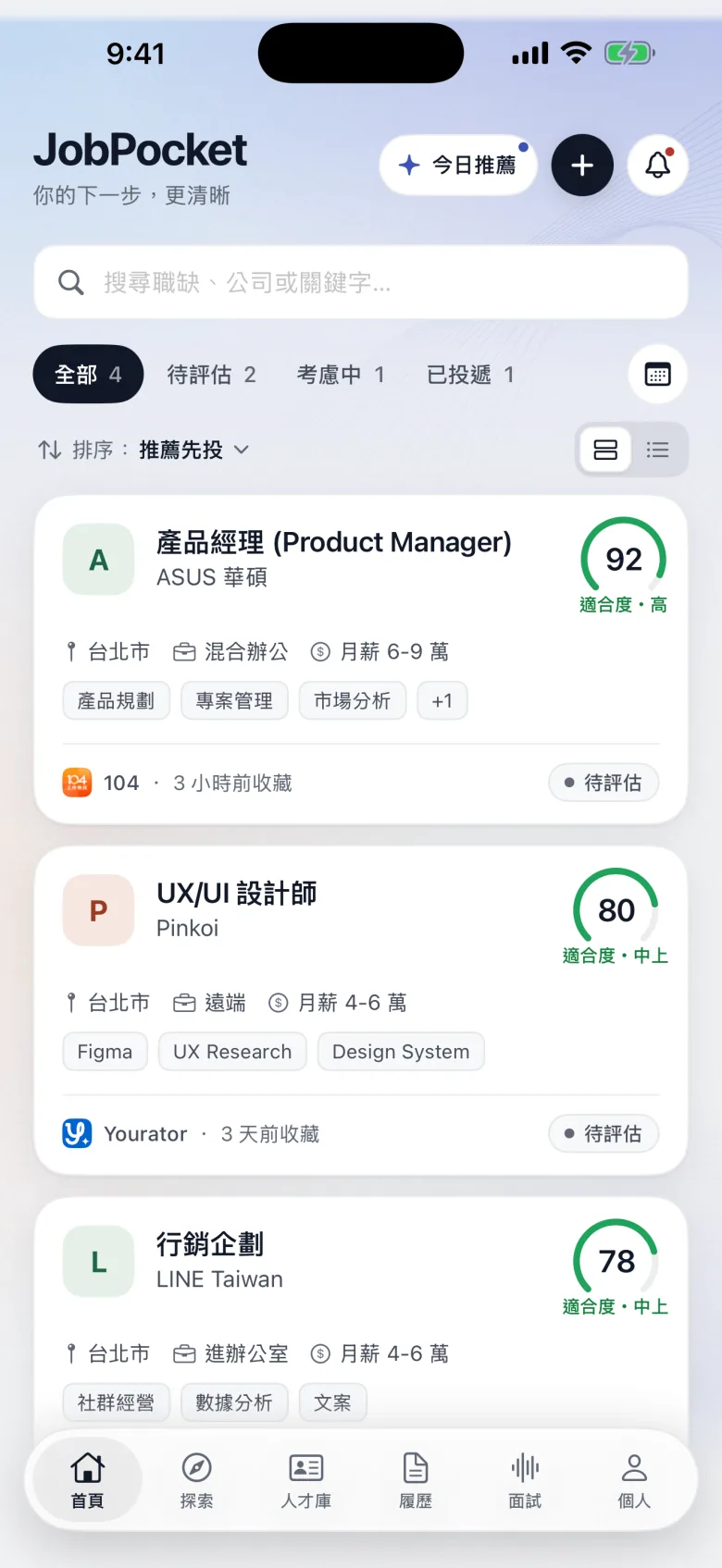
詳細做法:用 iPhone 分享選單收藏、Chrome 插件安裝與連結、跨平台收藏的整理方式。
步驟二:填好求職偏好,看懂適合度
適合度是依你的條件算出來的,所以第一次分析前先填求職偏好:
- iPhone 到「個人」,在「求職工具」點「求職偏好」。
- 選感興趣的職務類別、工作地點、工作型態和期望薪資,按「儲存偏好」。
- 回到職缺按分析,約 15–40 秒會出現 0–100 的適合度,以及「符合你的地方」「差距」「注意」等說明。
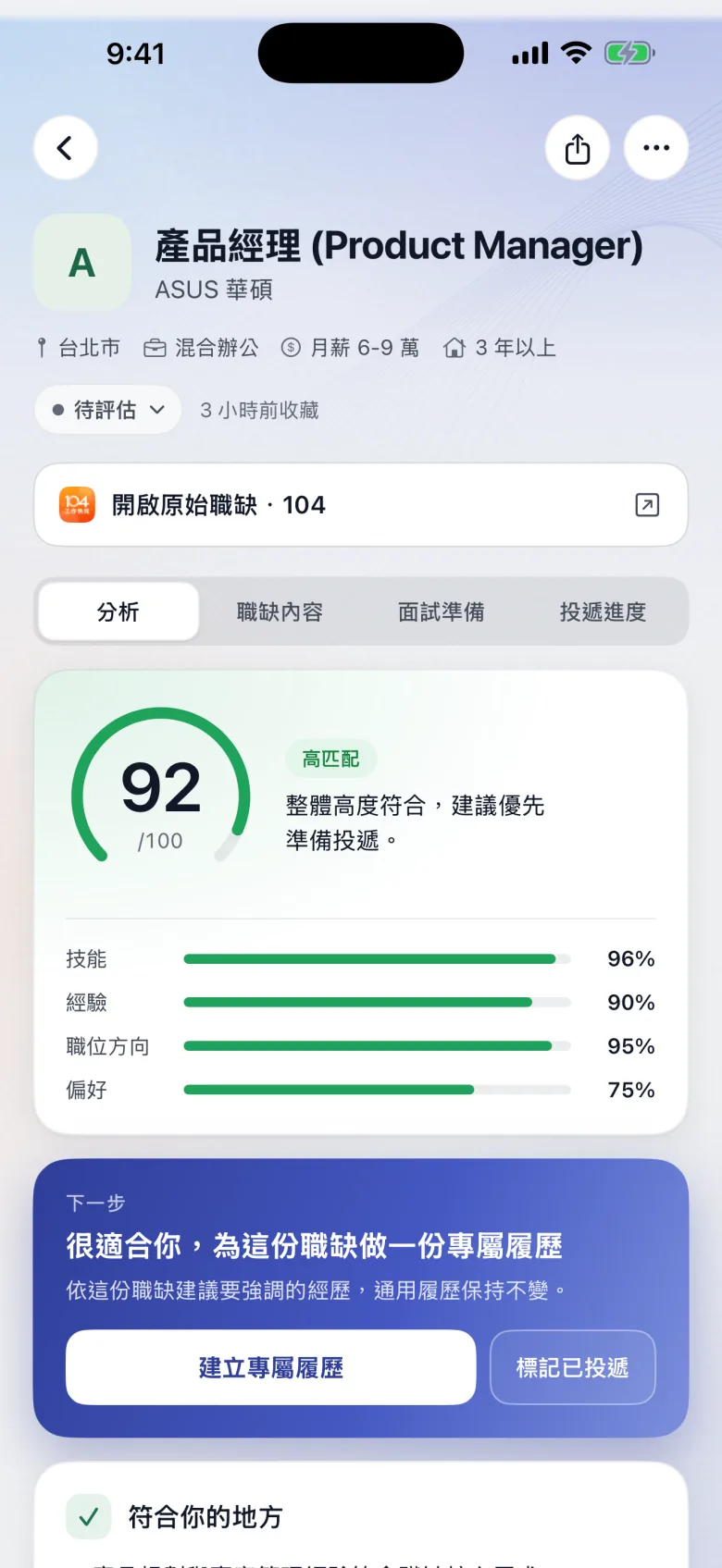
分數只是參考,「差距」和「注意」裡寫的內容,才是決定要不要投的重點。
步驟三:健檢履歷,為職缺做一份專屬版本
- 到「履歷」分頁匯入 PDF 或 Word 履歷,先做一次 免費履歷健檢,看哪幾句最需要改。
- 決定要投的職缺,在職缺的「下一步」按「建立專屬履歷」,複製出只給這份職缺用的版本,通用履歷不會被動到。
- 按「幫我找出要改的句子」,淡黃色標記的地方就是建議修改的句子,一則一則決定要不要套用。
步驟四:準備求職信,投遞後更新狀態
在職缺詳情的「面試準備」分頁,「申請文件」區有求職信、申請包、自我介紹和 HR/LinkedIn 訊息。產生的內容只用你履歷裡的經歷,Job Pocket 不會替你寄出,確認後再自己送出。
投遞後把狀態改成「已投遞」,之後收到面試就改成「面試中」。網頁版的「儀表板」可以拖曳卡片更新進度,做法見 求職進度表怎麼做。
步驟五:練習面試
- 到「面試」分頁選「模擬面試」,挑一份收藏的職缺。
- 免費帳號每月可以練 2 次簡易面試(1 題加 1 次追問);Pro 每月 8 次完整面試,每次 5–8 題。
- 練完會有逐題分析,告訴你哪裡答得好、哪裡可以補。
詳細做法:AI 模擬面試怎麼練、用 STAR 整理面試故事。
常見問題
一定要付費才能用嗎?
不用。收藏、整理職缺、追蹤進度都免費,履歷健檢和 AI 修改履歷也免費、不限次數,每月還有 200 次 AI 職缺分析和 200 封求職信和 2 次簡易模擬面試。需要更多次數或 Live 即時面試助理時再考慮 Pro,比較見 Pro 訂閱與取消。
電腦上要怎麼用?
到 yourjobpocket.com 登入網頁版,用和 App 相同的 Apple 或 Google 帳號,或用 App 掃碼登入,見 網頁版怎麼登入。收藏、履歷和面試練習在網頁版都能用;今日推薦、行事曆和通知目前只在 App 上。
Android 也能用嗎?
可以。Android 版的分享選單同樣叫「收藏到 Job Pocket」。介面有幾處不同:例如底部沒有「人才庫」分頁,要從「個人」進去。
現在就試一次
Free 方案就能收藏職缺、做履歷健檢;App 和網頁版用同一個帳號。