 Job Pocket
 網頁版怎麼登入?Apple、Google 或手機掃碼
Job Pocket 網頁版和 App 是同一個帳號:收藏的職缺、履歷和 Pro 方案都會共用。在電腦打開 登入頁,標題是「登入 Job Pocket」,上方有兩個分頁:「帳號登入」和「App 登入」。選一種方式就好。
方法一:用 Apple 或 Google 帳號登入
適合已經在 App 用 Apple 或 Google 登入的人。
- 在登入頁選「帳號登入」。
- 按「使用 Apple 繼續」或「使用 Google 繼續」。
- 選和 App 相同的帳號。用不同帳號登入會變成另一個新帳號,看不到手機上的資料。
方法二:用手機掃 QR Code 登入
不想在電腦上輸入帳號時用這個,最快。
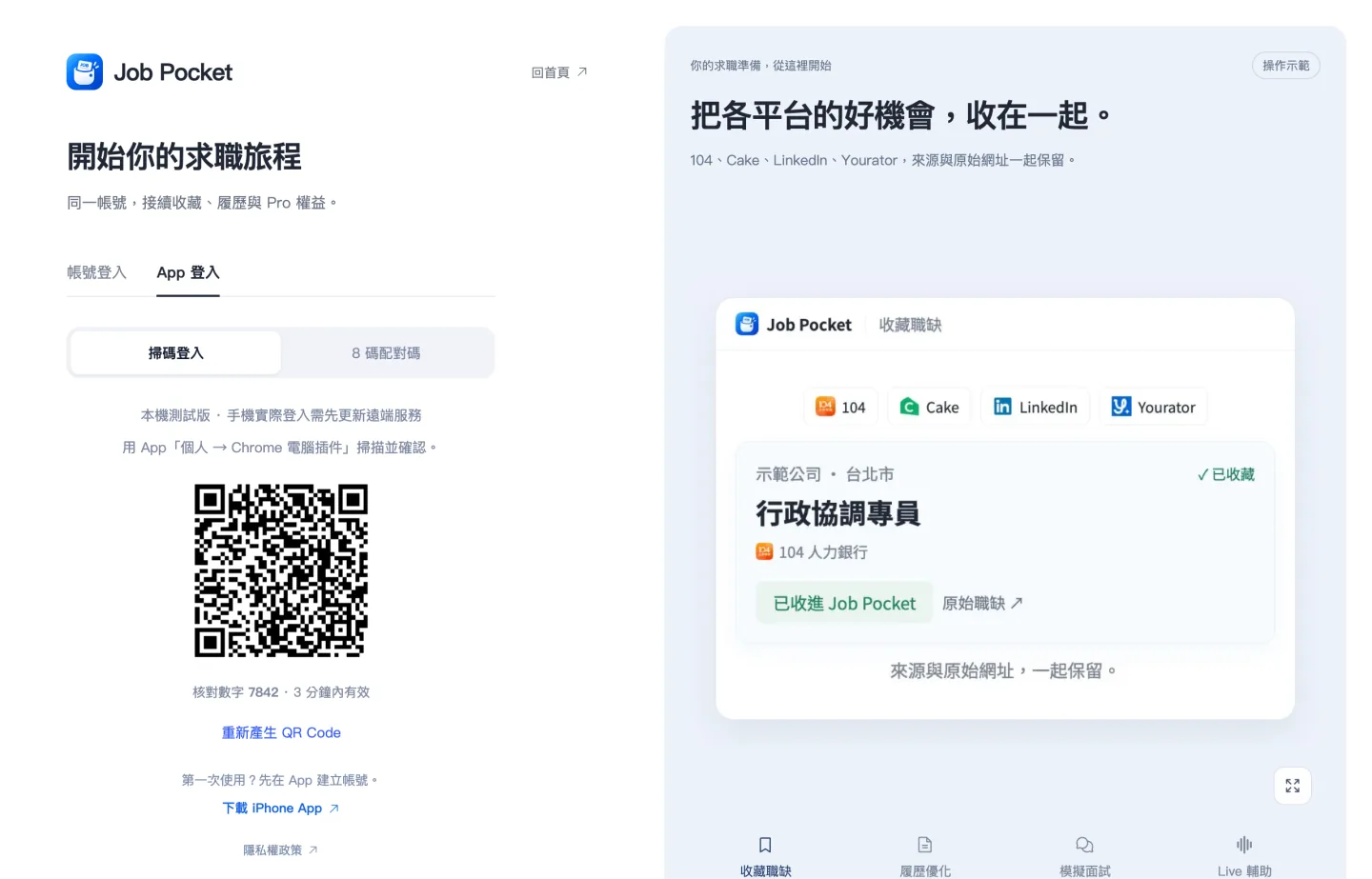
- 在登入頁選「App 登入」,再選「掃碼登入」。電腦會顯示 QR Code 和一組核對數字,3 分鐘內有效。
- 打開 iPhone 的 Job Pocket,到「個人」,在「電腦與網頁版」點「登入網頁版」,相機會直接打開。
- 掃描電腦上的 QR Code,手機會問「登入電腦網頁版?」。確認手機上的數字和電腦上的一樣,再按「確認登入」。
方法三:輸入 8 碼配對碼
相機不方便時,可以改用配對碼:
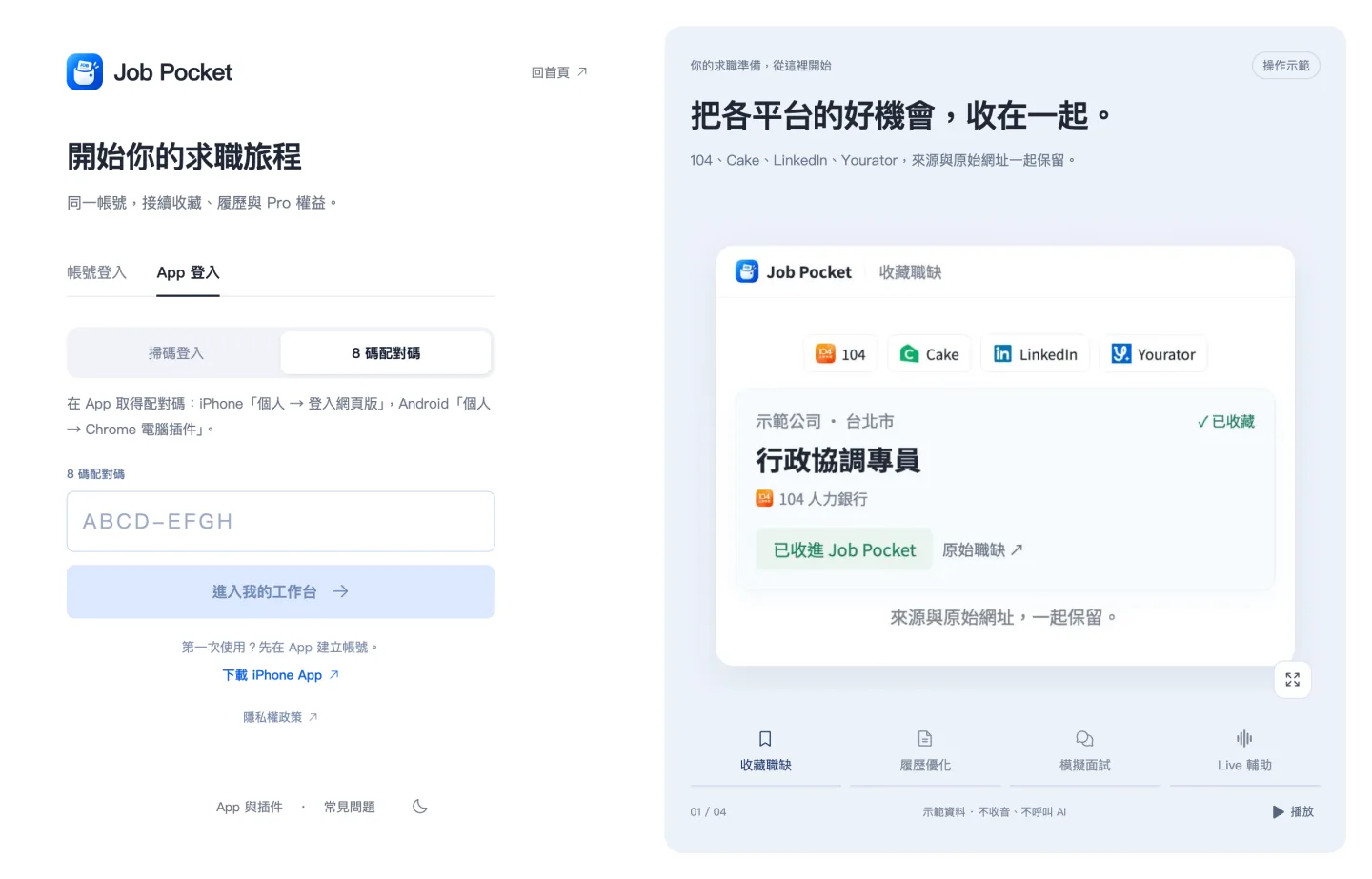
- iPhone:在「個人 → 登入網頁版」按「產生配對碼」。配對碼 10 分鐘內有效,而且只能用一次,過期再按「重新產生」就好。
- Android:到「個人」的「Chrome 電腦插件」,在「連結新的瀏覽器」區塊取得配對碼。
- 回到電腦登入頁,選「App 登入」再選「8 碼配對碼」,輸入後按「進入我的工作台」。
登入後,記得看兩個同步開關
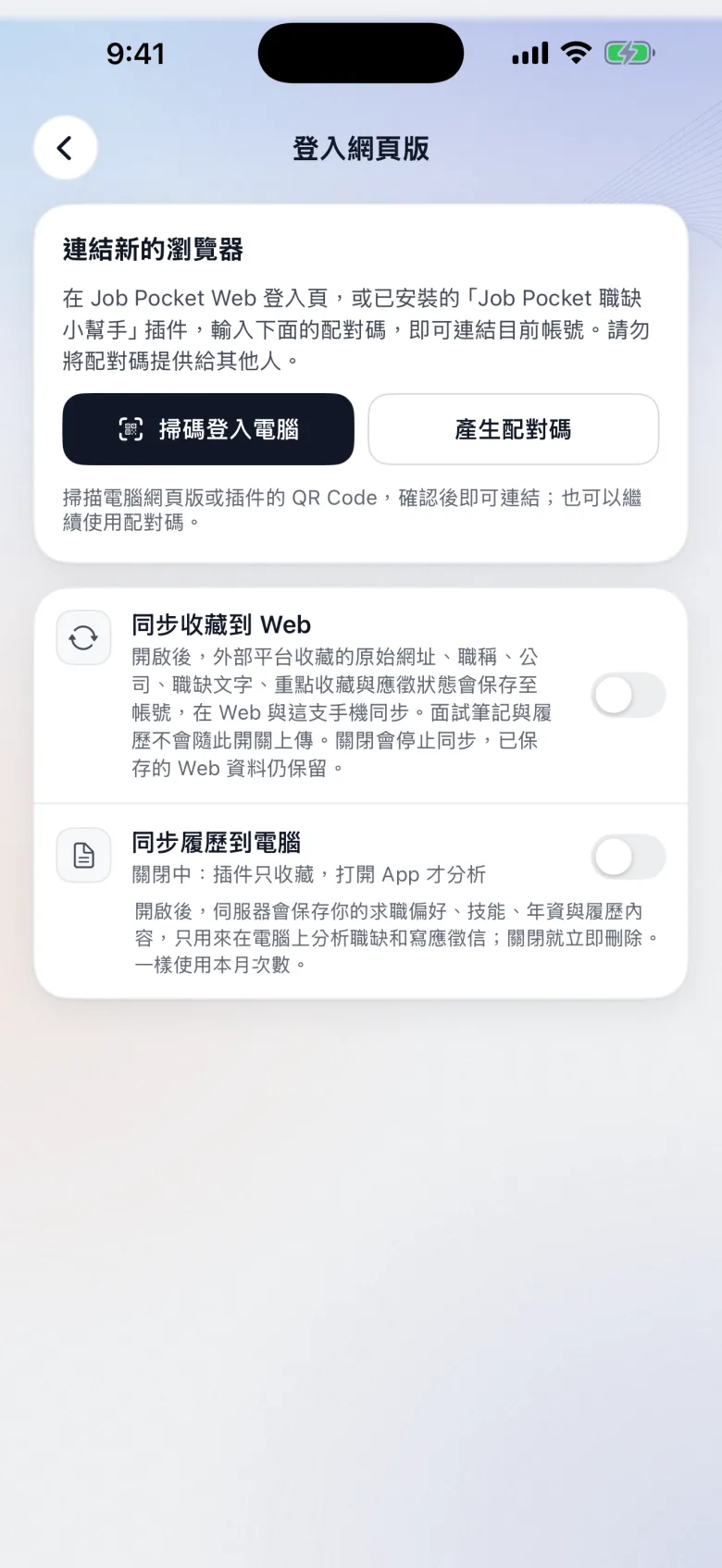
在 iPhone 的「登入網頁版」頁下方有兩個開關,決定手機和電腦之間要同步哪些資料:
- 同步收藏到 Web:把收藏職缺的原始網址、職稱、公司、職缺文字、重點收藏和應徵狀態存到帳號,網頁版和手機會看到同一份清單。打開後可以按「立即同步」。面試筆記和履歷不會因為這個開關上傳;關閉只會停止同步,已經存到 Web 的資料仍會保留。
- 同步履歷到電腦:打開後,電腦上的 Chrome 插件可以分析適合度、幫你寫求職信。伺服器會保存你的求職偏好、技能、年資和履歷內容,只用在這兩件事;關閉就立即刪除。用的是同一份每月次數。
同一頁的「已連結的瀏覽器」會列出登入過的電腦或插件。換電腦、或在公用電腦用完時,可以在這裡按「取消連結」。
常見問題
在 App 買了 Pro,網頁版還要再付一次嗎?
不用。用同一個帳號登入後,網頁版會沿用 App 的 Pro 和 AI 次數。如果網頁版還顯示免費,到網頁版的帳號設定按「重新整理權限」。細節見 Pro 訂閱與取消。
配對碼一直顯示錯誤?
配對碼只能用一次、10 分鐘後失效,最常見的原因是用了舊的碼。回手機重新產生一組,並確認電腦登入頁選的是「8 碼配對碼」。
掃碼登入和 Chrome 插件的連結是同一件事嗎?
用的是同一個「登入網頁版」頁面。掃網頁版的 QR Code 是登入網頁版;掃插件裡的 QR Code,手機會改問「連結 Chrome 插件?」。插件的設定見 Chrome 插件安裝與連結。
現在就試一次
Free 方案就能收藏職缺、做履歷健檢;App 和網頁版用同一個帳號。