 Job Pocket
求職進度表怎麼做?Excel、Notion 欄位和自動看板
同時投十幾份工作,很容易忘記哪一家投過、哪一家該追了。很多人會用 Excel 或 Notion 做一張求職進度表,這篇先給你一份不管用什麼工具都適用的欄位清單,再示範用 Job Pocket 讓狀態跟著收藏和投遞自動更新,不用每次手動填。
求職進度表要記哪些欄位
不管用 Excel、Google 試算表還是 Notion,建議至少有這幾欄:
- 職缺網址:最重要的一欄。職缺下架或改內容時,至少還找得到原始頁面。
- 公司、職稱、地點:方便排序和篩選。
- 來源平台:104、LinkedIn、Cake、公司官網、朋友內推,之後可以看哪個管道回覆率比較高。
- 狀態:建議用固定選項,不要自由填寫,例如待評估、考慮中、準備中、已投遞、面試中、已錄取、已結束。
- 投遞日期、下次追蹤日:投遞後一兩週沒有回音,就可以考慮追蹤。
- 用了哪一版履歷:為不同職缺改過履歷時,面試前才知道對方看到的是哪一版。
- 備註:聯絡窗口、面試被問了什麼、薪資範圍。
Notion 官方也有整理求職用的範本集,可以參考它們的欄位和版面:Notion 求職範本。
用 Job Pocket 的七個狀態取代手動填表
自己做表最麻煩的是要記得回去更新。在 Job Pocket,每份收藏的職缺都有一個狀態:
- 待評估:還沒決定,先存著。
- 考慮中:看過了,還在比較。
- 準備中:決定要投,準備履歷中。
- 已投遞:履歷送出,等待回覆。
- 面試中:收到面試邀約。
- 已錄取:拿到 offer。
- 已結束:沒上、不考慮或職缺關閉。
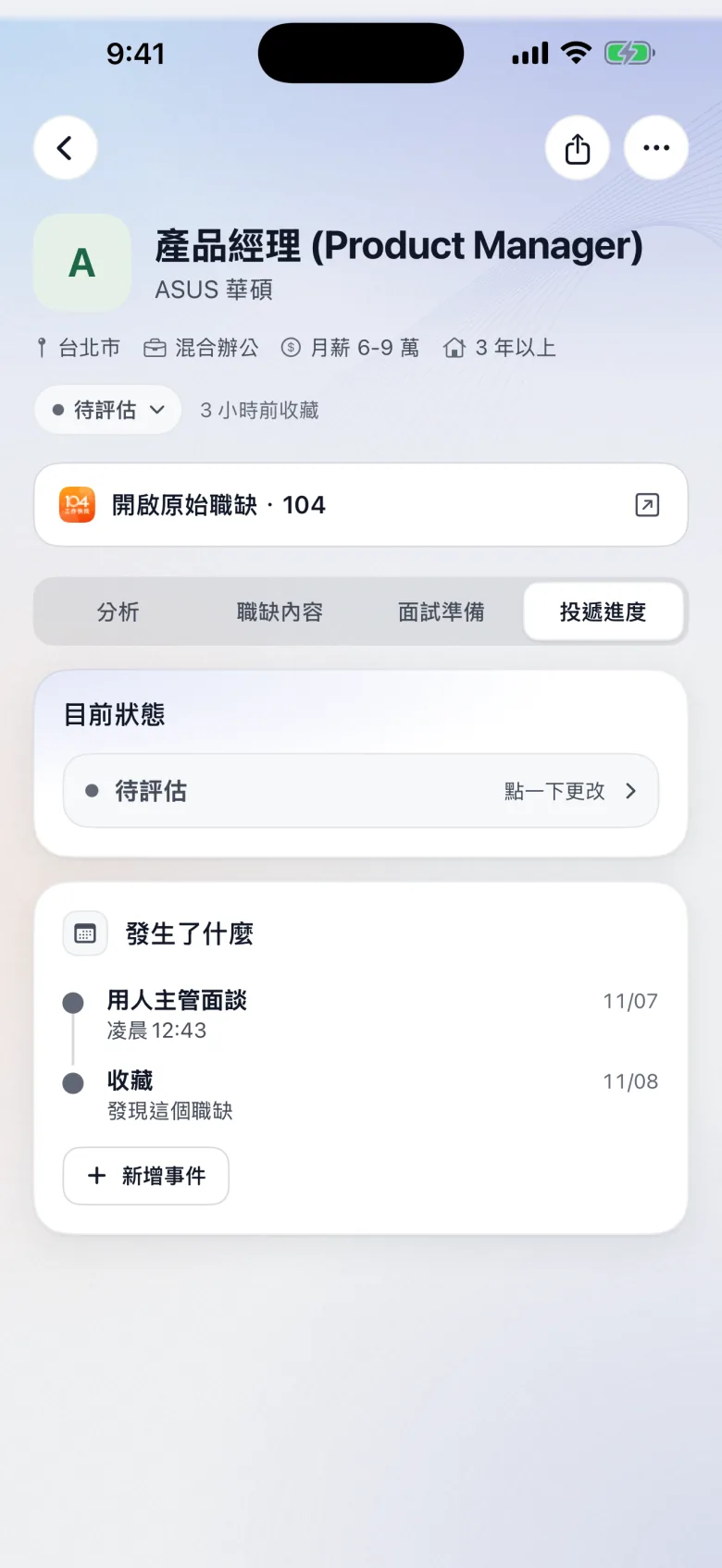
手機上,在職缺詳情的「投遞進度」分頁點「目前狀態」,從「這份職缺進行到哪?」選一個就好。用 Chrome 插件的話,在職缺網站按下應徵後,插件會問「剛剛應徵了這個職缺嗎?」,按「標記為已投遞」就會自動更新。
網頁版:用儀表板拖曳更新
電腦上看全部進度最清楚:
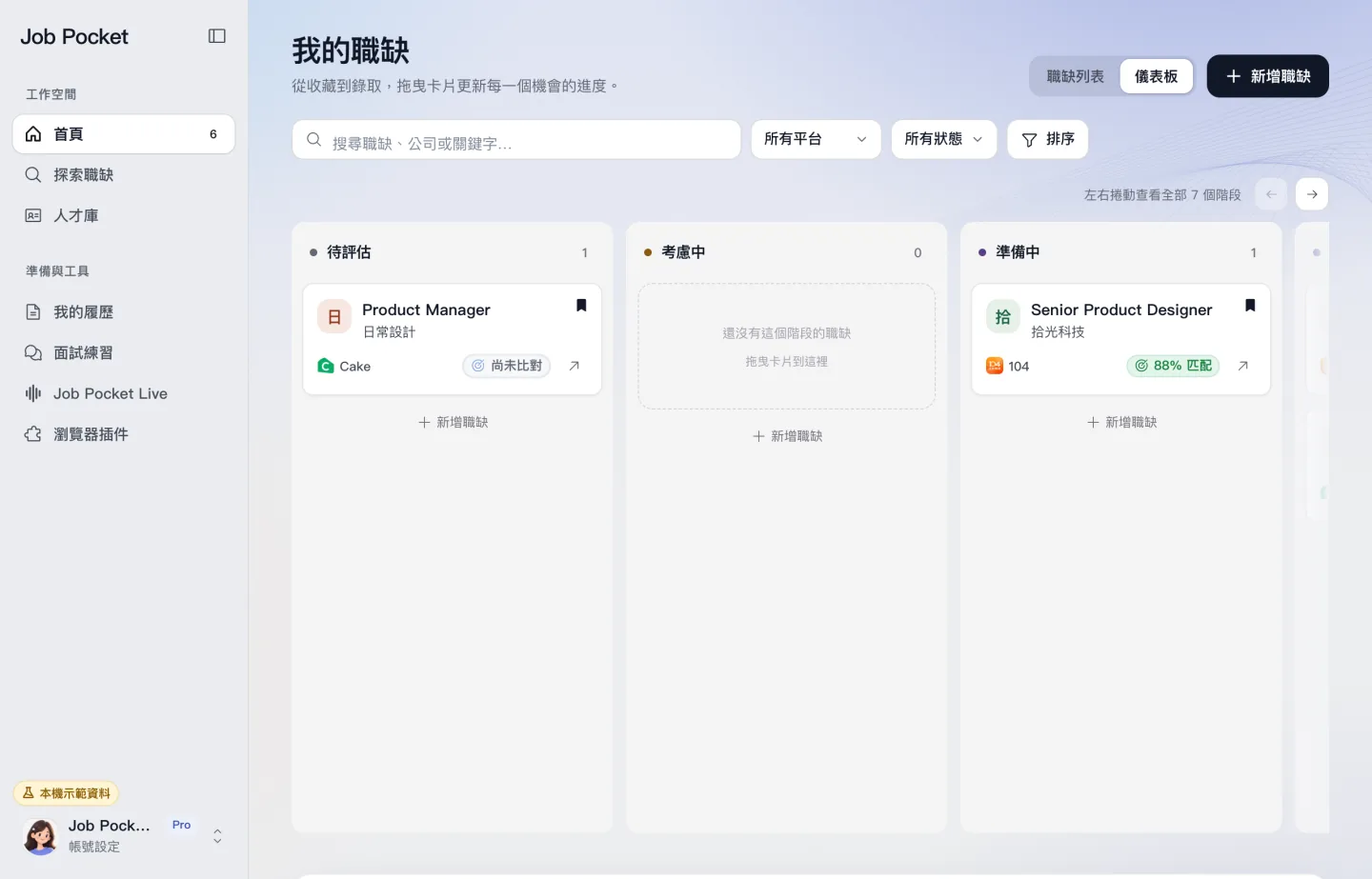
- 登入網頁版,在「我的職缺」上方切到「儀表板」。
- 每個狀態是一欄,把卡片拖到下一欄,狀態就改好了。
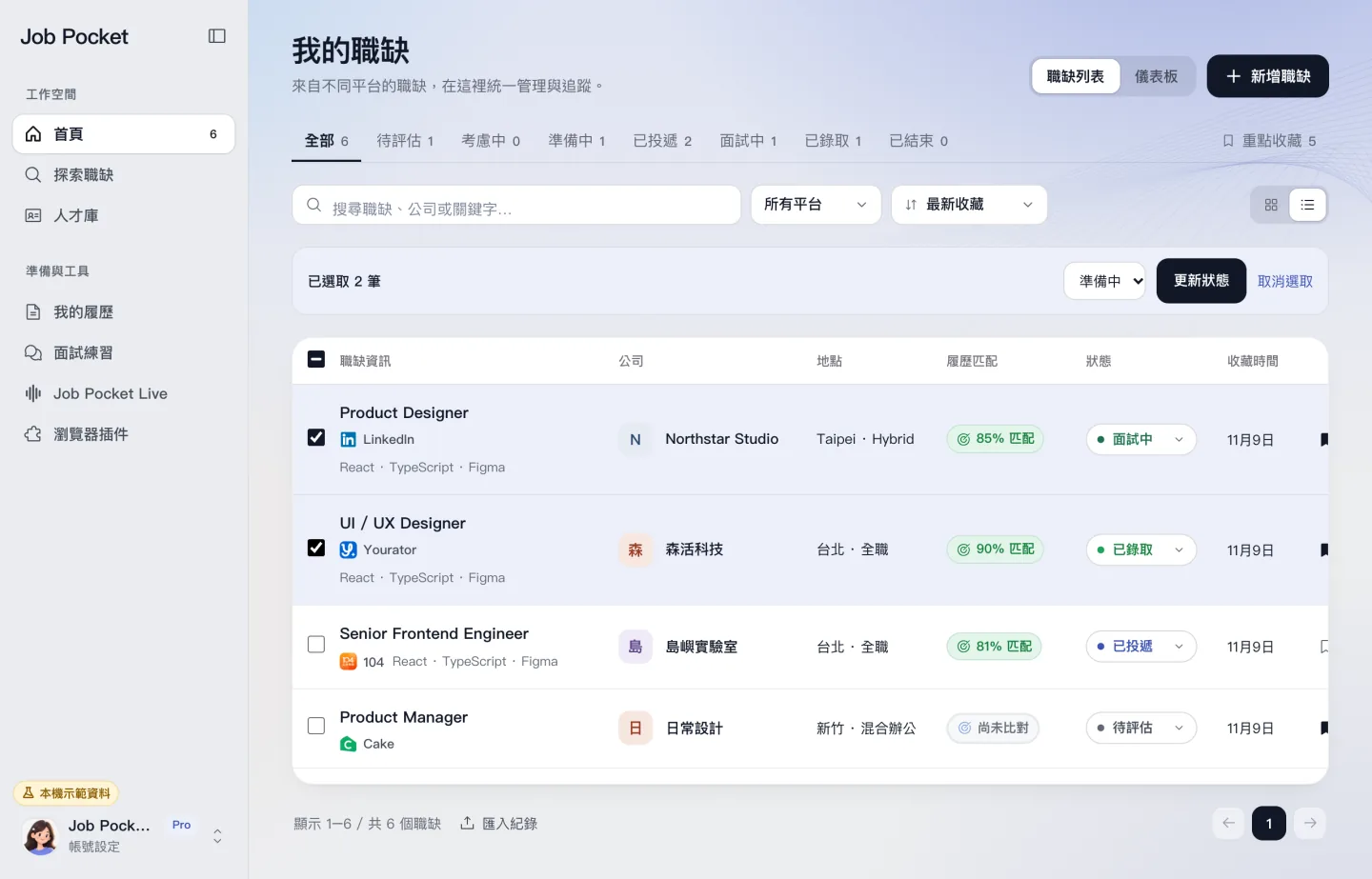
- 要一次改很多筆,切回「職缺列表」改用「表格檢視」,勾選職缺後在「批次更新狀態」選新狀態,再按「更新狀態」。
設定 Follow up 提醒
投遞後最常見的問題是忘了追蹤。在 App 的職缺詳情:
- 打開「投遞進度」分頁,找到「後續追蹤」。
- 打開「如果這天前沒有回覆,提醒我 Follow up」。
- 設定「提醒日期」,到了那天還沒回覆,Job Pocket 會提醒你。
同一個分頁的「發生了什麼」可以按「新增事件」,記下面試或其他進展,之後回顧時就像一條時間軸。面試時間的管理見 面試行程怎麼管理。
已經有 Excel 表格?直接匯入
- 把表格另存成 CSV(UTF-8),欄位名稱照上面的英文欄位,url 一定要有。
- 在網頁版「我的職缺」最下面按「匯入紀錄」,或到「瀏覽器插件」頁的「帶上過去的應徵紀錄」按「匯入歷史紀錄」。
- 一次可以匯入 1–300 筆。重複的職缺連結會自動合併,不會覆蓋目前的進度。
常見問題
手機改的狀態,網頁版會同步嗎?
會,前提是 iPhone 的「個人 → 登入網頁版」已經打開「同步收藏到 Web」。狀態、重點收藏和職缺內容都會同步。
可以把 Job Pocket 的紀錄匯出成表格嗎?
Chrome 插件的側邊欄設定裡,可以把這個瀏覽器的收藏與投遞紀錄「匯出 CSV」,裡面附原始職缺網址。
狀態一定要照順序改嗎?
不用。七個狀態可以任意切換,例如直接從「待評估」改成「已結束」。
現在就試一次
Free 方案就能收藏職缺、做履歷健檢;App 和網頁版用同一個帳號。