 Job Pocket
LinkedIn 儲存的職缺在哪裡?電腦和手機的找法
在 LinkedIn 看職缺時按了「儲存」,之後要去哪裡找?答案是 LinkedIn 的「職缺追蹤器」,裡面的「已收藏」分頁就是你存過的職缺。以下 LinkedIn 的操作依 LinkedIn 官方說明 〈管理您在 LinkedIn 儲存的職缺〉 整理,LinkedIn 改版時請以官方說明為準。
電腦版:從「職缺」進到職缺追蹤器
- 在職缺詳細資料頁按「儲存」,就能把職缺存起來。
- 要查看時,按 LinkedIn 首頁上方的「職缺」。
- 點左側欄的「職缺追蹤器」。
- 在「已收藏」分頁找到職缺,按旁邊的「更多」圖示,可以選擇應徵、切換階段、移到封存(Archive),或取消儲存。
手機 App:從職缺圖示進去
- 在職缺詳情頁輕點「儲存」。
- 要查看時,輕點「職缺」圖示,再點「工作追蹤器」。
- 在「已收藏」分頁輕點職缺旁的「更多」圖示,一樣可以應徵、切換階段、封存或取消儲存。
想和 104、Cake 的收藏一起比較時
LinkedIn 的職缺追蹤器只裝得下 LinkedIn 的職缺。如果你同時在 104、Cake 或外商官網找工作,可以把職缺都收進 Job Pocket,用同一套狀態和適合度一起看:
- 電腦:裝 Chrome 插件「Job Pocket 職缺小幫手」,在 LinkedIn 職缺頁右下角的小卡按「收藏」,或「收藏並詳細分析」。
- 手機:在 LinkedIn App 的職缺頁按分享,選「收藏到 Job Pocket」。
- 貼網址:複製 LinkedIn 單一職缺的網址(網址裡有 /jobs/view/ 的那種),在 Job Pocket 的「新增職缺」貼上。
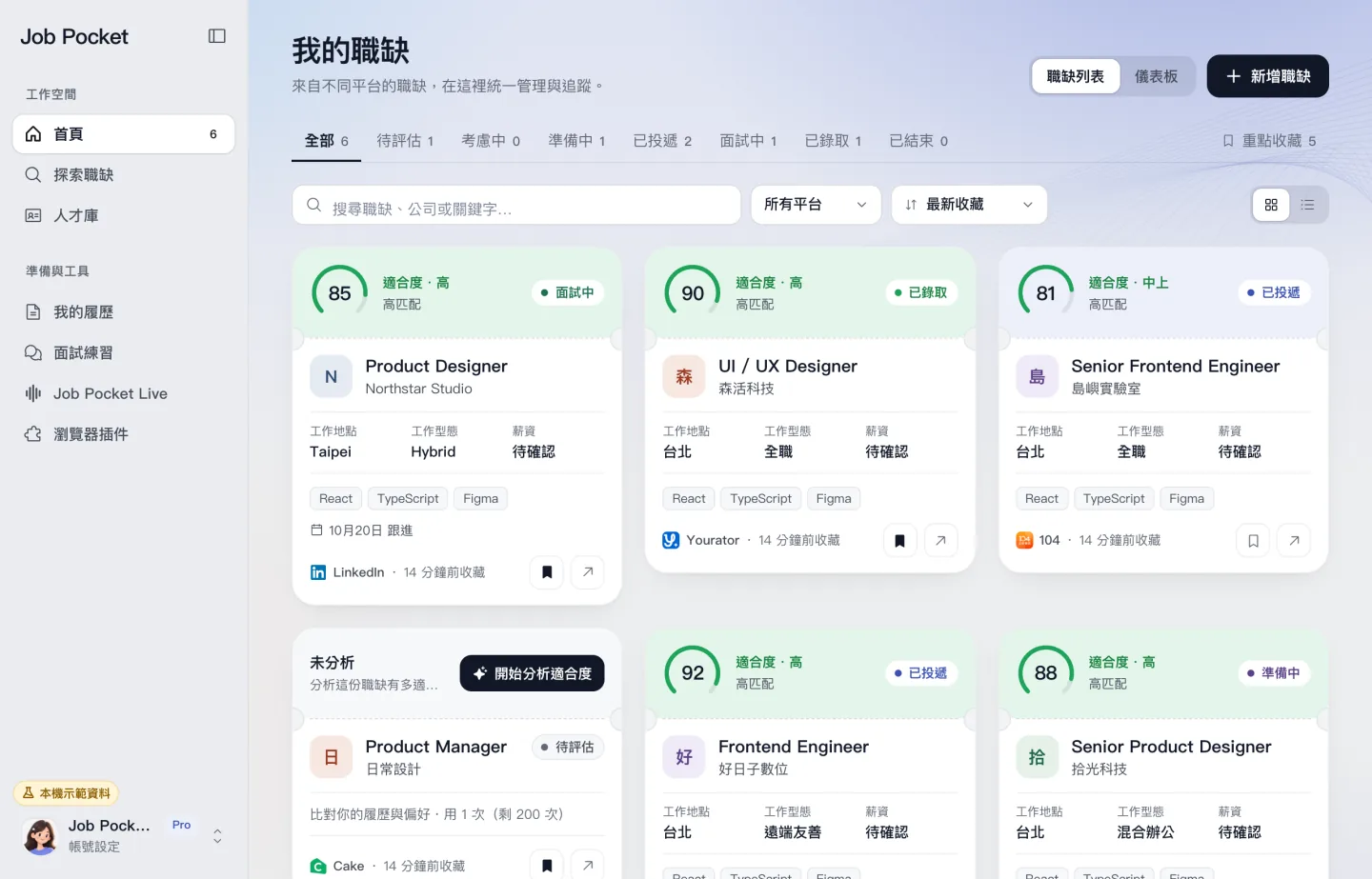
收進來之後,LinkedIn 職缺會標上 LinkedIn 的圖示,原始網址完整保留,按「開啟原始職缺」就回到 LinkedIn 投遞。用 LinkedIn 的「簡易應徵」投完,記得回 Job Pocket 把狀態改成「已投遞」。用 Chrome 插件的話,在職缺網站按下應徵後,插件會問「剛剛應徵了這個職缺嗎?」,按「標記為已投遞」就同步了。
收進來之後,用分析決定先投哪一份
LinkedIn 上的外商職缺常是英文,看完一整頁 JD 很花時間。在 Job Pocket 分析後,職缺詳情會整理出職缺重點、你符合的技能、缺少的技能和要注意的地方,並算出 0–100 的適合度。
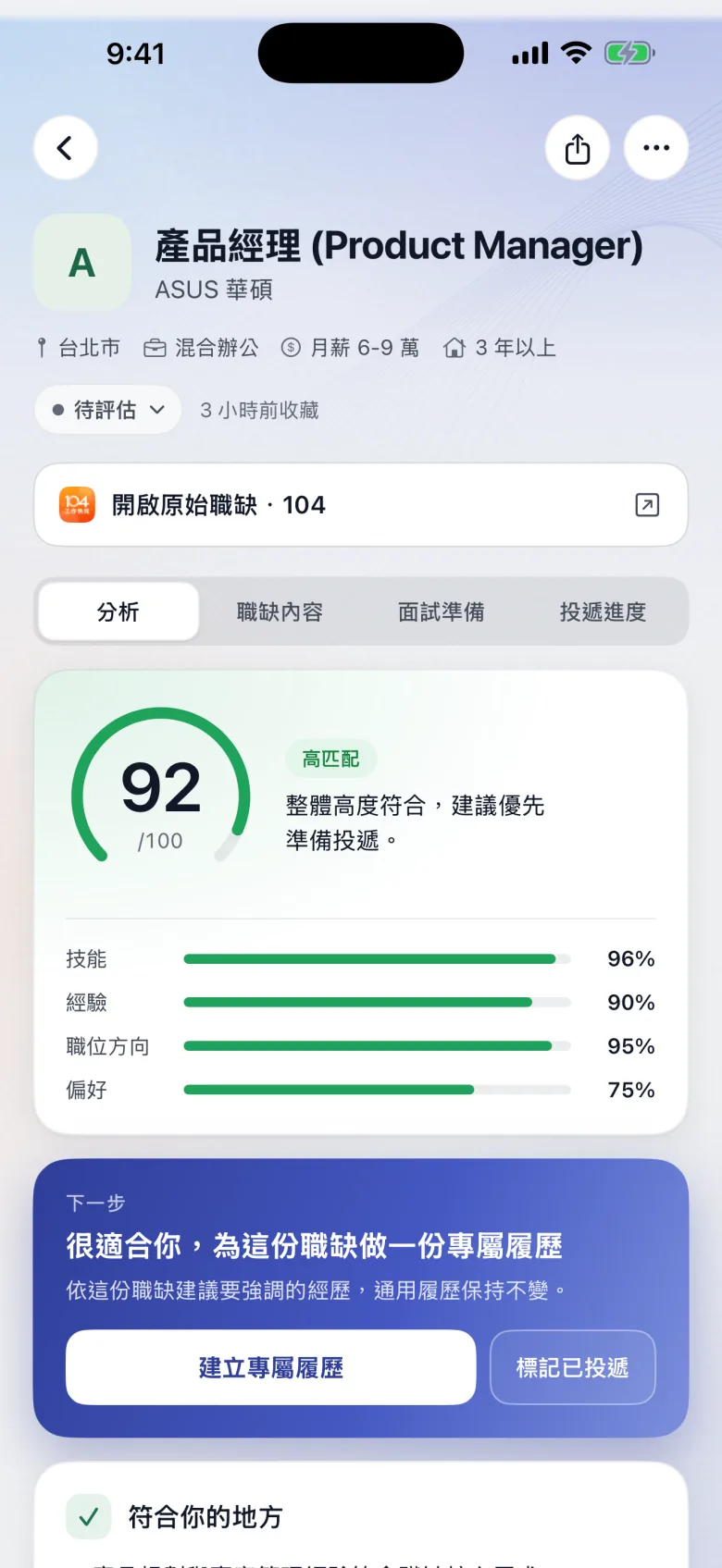
決定要投之後,可以接著為這份職缺做 專屬履歷,投遞後用 求職進度表 的方式追蹤進度。
常見問題
收藏到 Job Pocket,LinkedIn 上會有紀錄嗎?
不會。Job Pocket 不會在 LinkedIn 幫你儲存、應徵或留下瀏覽紀錄,只讀取職缺頁的內容來整理和分析。
LinkedIn 的「已收藏」清單可以直接匯入 Job Pocket 嗎?
目前沒有自動匯入 LinkedIn 清單的功能。可以把要追蹤的職缺網址整理成 CSV(至少要有 url 欄位),在 Job Pocket 網頁版的「我的職缺」底下按「匯入紀錄」,做法見 求職進度表怎麼做。
為什麼我的 LinkedIn 職缺分析不出來?
有些 LinkedIn 職缺頁要登入才看得到完整內容。分析沒成功時,職缺和網址都會留著;可以在職缺詳情的「更多」選「改為貼上職缺內容」,把 JD 貼上後按「儲存並分析」。
現在就試一次
Free 方案就能收藏職缺、做履歷健檢;App 和網頁版用同一個帳號。