 Job Pocket
用 iPhone 分享選單收藏職缺:104、LinkedIn App 一鍵存
在手機上看到想投的工作,不用截圖、也不用複製網址。在 104、LinkedIn 等 App 或 Safari 的職缺頁按「分享」,選 收藏到 Job Pocket,職缺就會和原始網址一起存進 Job Pocket 首頁。這篇示範 iPhone 的做法,Android 的分享選單名稱一樣。
開始前先確認
- iPhone 已安裝 Job Pocket(App Store)。不用先登入也能收藏;之後用 Apple 或 Google 登入,收藏會跟著帳號走。
- 你分享的是單一職缺頁,不是搜尋結果列表。分享列表頁時,Job Pocket 讀不到是哪一份工作。
- 目前能讀取的來源:104、LinkedIn、Cake、Yourator、1111,以及 Greenhouse、Lever、Ashby、Workday 這些公司官網常用的徵才系統。Glassdoor 只能先收藏連結,職缺內容要自己補貼。
步驟一:在職缺頁按分享
- 在 104、LinkedIn App 或 Safari 打開想收藏的職缺。
- 按職缺頁的分享按鈕。
- 在 App 列找到 收藏到 Job Pocket。第一次用時如果沒看到,把 App 列滑到最右邊按「更多」,找到 Job Pocket 打開,也可以順手加到常用項目。
步驟二:選「只收藏」或「分析」
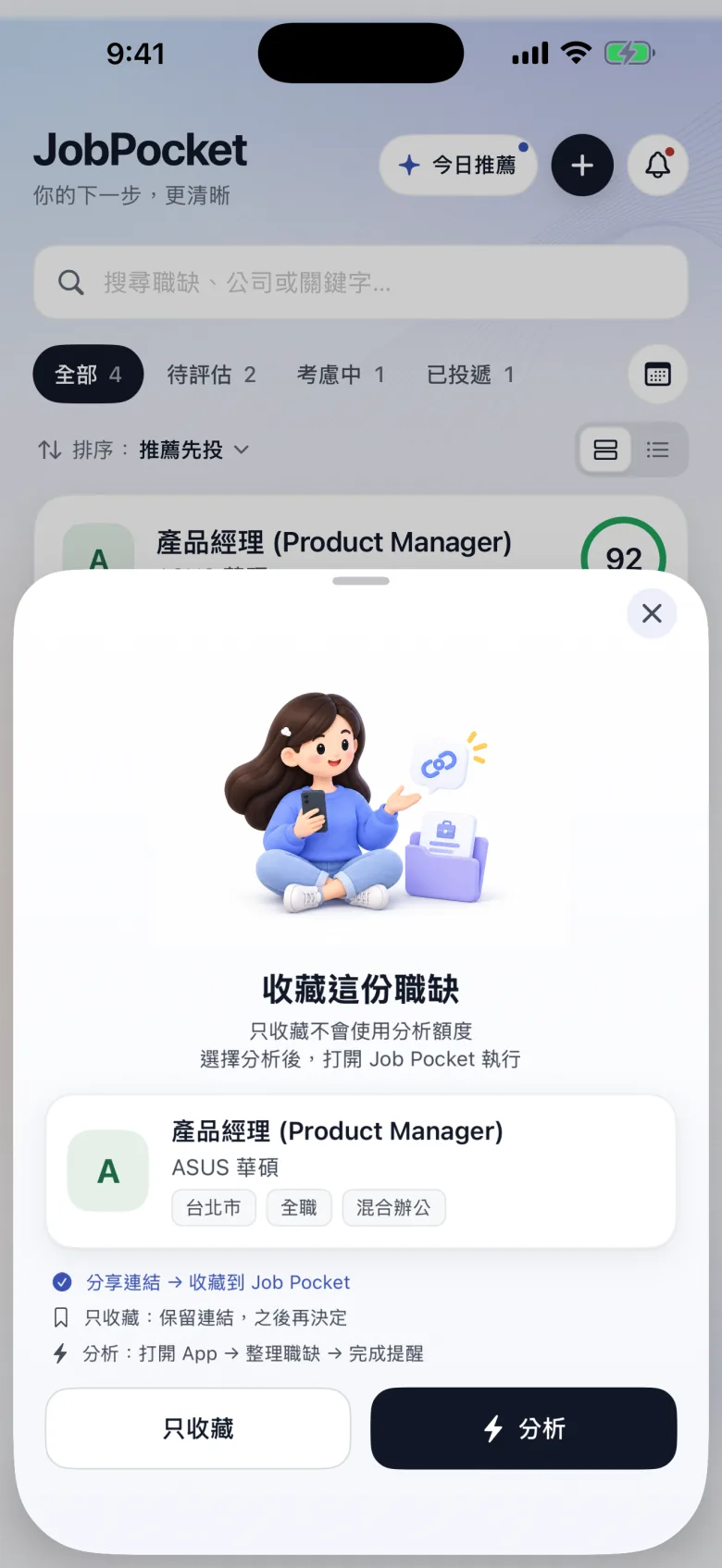
面板標題是「收藏這份職缺」,你可以二選一:
- 只收藏:只存職缺和原始網址,不會用到分析次數。適合先存起來、晚點再比較。
- 分析:打開 Job Pocket 讀取職缺內容,算出 0–100 的適合度,約 15–40 秒完成。
分析會用到 AI 分析次數:未登入的訪客總共 10 次,免費登入後每月 200 次(和 Pro 一樣)。只收藏的職缺之後也能補分析,在首頁卡片按「開始分析適合度」就好。
步驟三:回到 Job Pocket 首頁確認
回到 App,首頁會多一張職缺卡,上面有來源平台、收藏時間和目前狀態。分析完成的卡片會顯示適合度圓環和「適合度・高」「適合度・中上」這類標示。
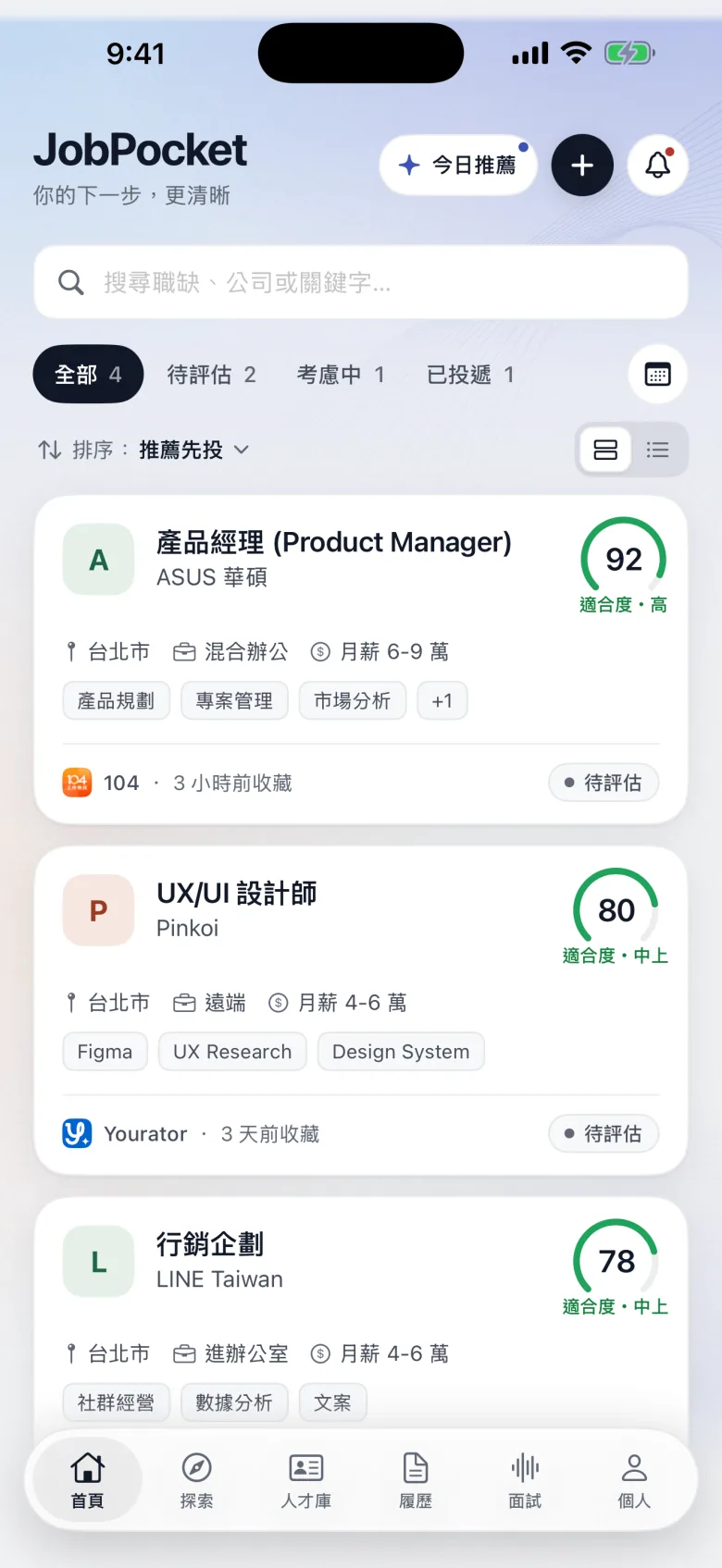
點開卡片能看到分析、職缺內容、面試準備和投遞進度四個分頁,最上面的「開啟原始職缺」可以隨時回到 104 或 LinkedIn 的原頁面投遞。
分享選單用不了時:在 App 裡貼網址
有些 App 的分享內容只有一段文字、沒有網址,或你是從電腦傳連結到手機,這時可以改用貼網址:
- 在 Job Pocket 首頁按右上角的「+」。
- 出現「新增職缺」,在「貼上單一職缺連結」貼上網址,或直接按「貼上」。
- 選「收藏並分析適合度」或「只收藏」。
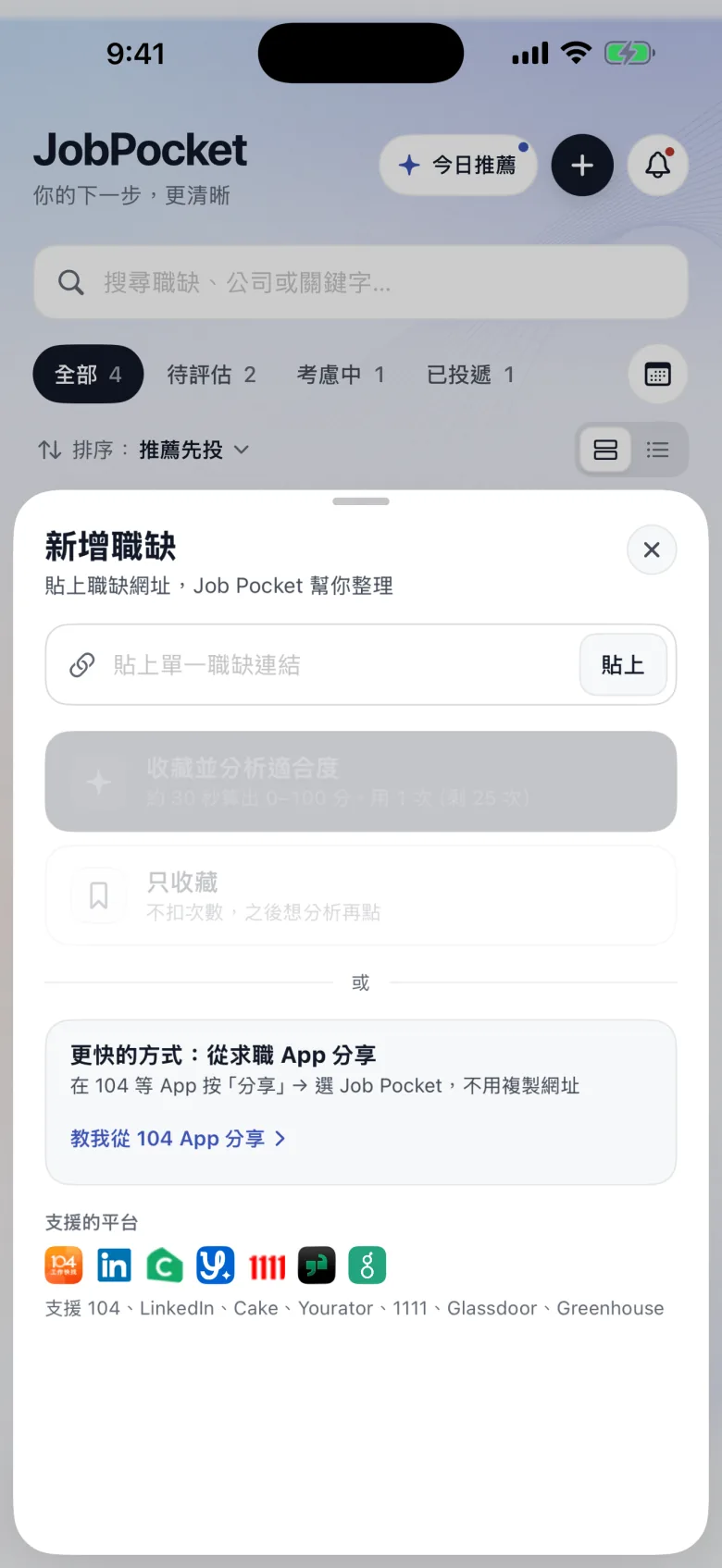
同一個畫面下方有「教我從 104 App 分享」,會一步一步示範 104 App 的分享位置。
常見問題
收藏職缺,104 或 LinkedIn 上的公司會知道嗎?
不會。收藏只發生在你的 Job Pocket 裡,不會在 104、LinkedIn 留下任何紀錄,也不會通知公司。分析時 Job Pocket 讀的是職缺頁的公開內容。
分析失敗,職缺會不見嗎?
不會。職缺和原始網址會留著,卡片顯示「分析未完成」。常見原因是職缺已下架或頁面需要登入才看得到;可以在職缺詳情右上角的「更多」選「改為貼上職缺內容」,貼上職缺文字後按「儲存並分析」。
電腦上也能這樣收藏嗎?
可以。電腦上建議裝 Chrome 插件「Job Pocket 職缺小幫手」,在職缺頁直接按收藏,做法見 Chrome 插件安裝與連結。收藏好的職缺要怎麼排優先順序、追蹤進度,可以接著看 求職進度表怎麼做。
現在就試一次
Free 方案就能收藏職缺、做履歷健檢;App 和網頁版用同一個帳號。