 Job Pocket
履歷怎麼逐句修改?看黃標建議、套用或自己改
履歷健檢告訴你整份履歷哪裡需要加強,逐句修改則是實際動手改。在 Job Pocket 的履歷裡按「幫我找出要改的句子」,可以改得更清楚的句子會被標成淡黃色。你一則一則看「為什麼」和建議的改寫,再決定要套用、自己改還是略過。
所有建議都只用你履歷裡原本的事實,不會幫你新增經歷或數字;套用之後也能復原。
步驟一:找出要改的句子
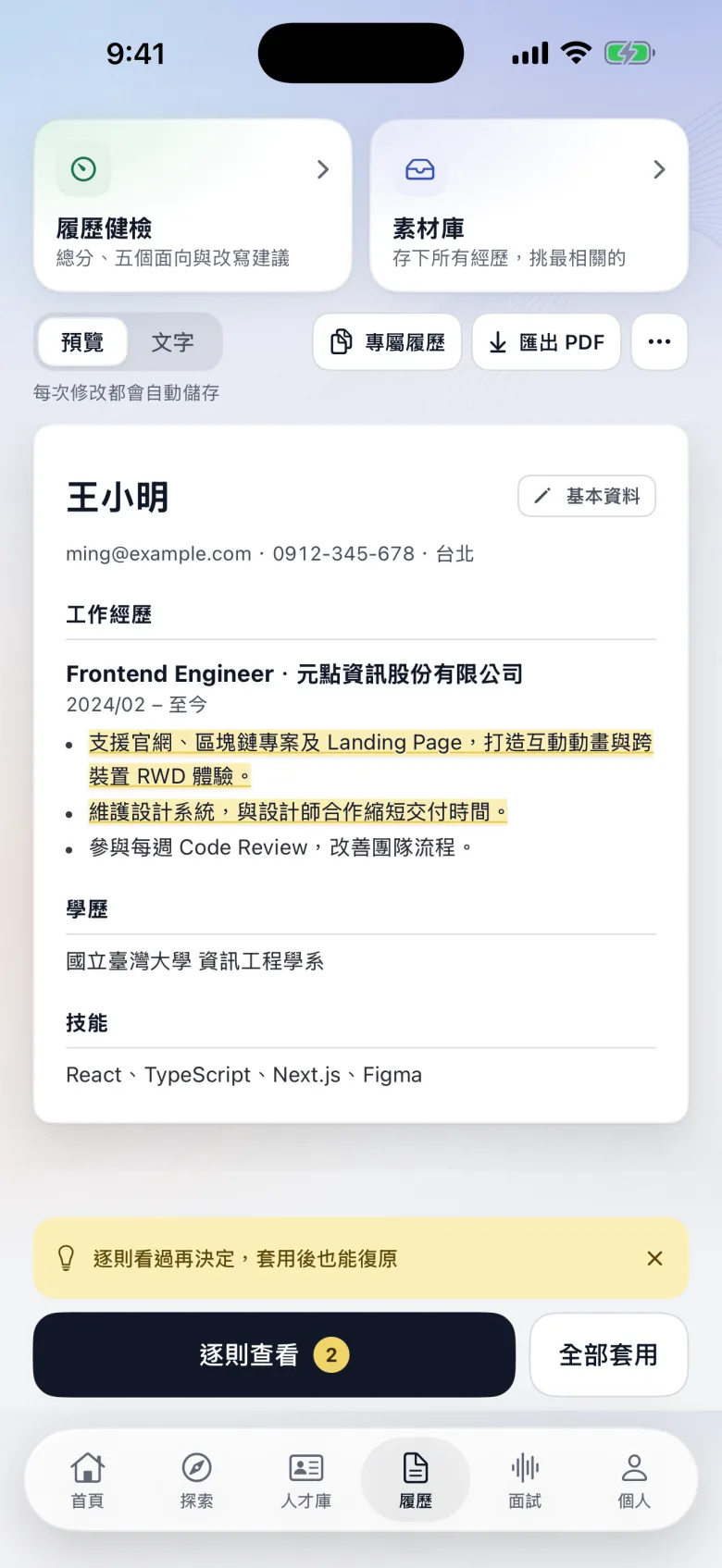
- iPhone:打開「履歷」分頁,按底部的「幫我找出要改的句子」,大約 15 秒。
- 網頁版:到「我的履歷」,先勾選「同意將這份履歷交給 AI 分析。」,再按「幫我找出要改的句子」。
- 完成後,需要改的句子會標成淡黃色。網頁版編輯器上方的「顯示標註」後面會顯示有幾則。
如果你對某個職缺的 專屬履歷 做這一步,建議會對照那份職缺的需求,每則上面會標出「對應職缺:…」。
步驟二:一則一則看建議
iPhone 按「逐則查看」,網頁版點任何一個黃色句子,就會打開「修改建議」面板,一次顯示一則:
- 為什麼:這句哪裡可以更好,例如「讓描述更直接」。
- 現在:你原本的寫法。
- 改成:建議的寫法,有時會給兩種版本讓你選,例如「精簡直接」和「專業表達」。
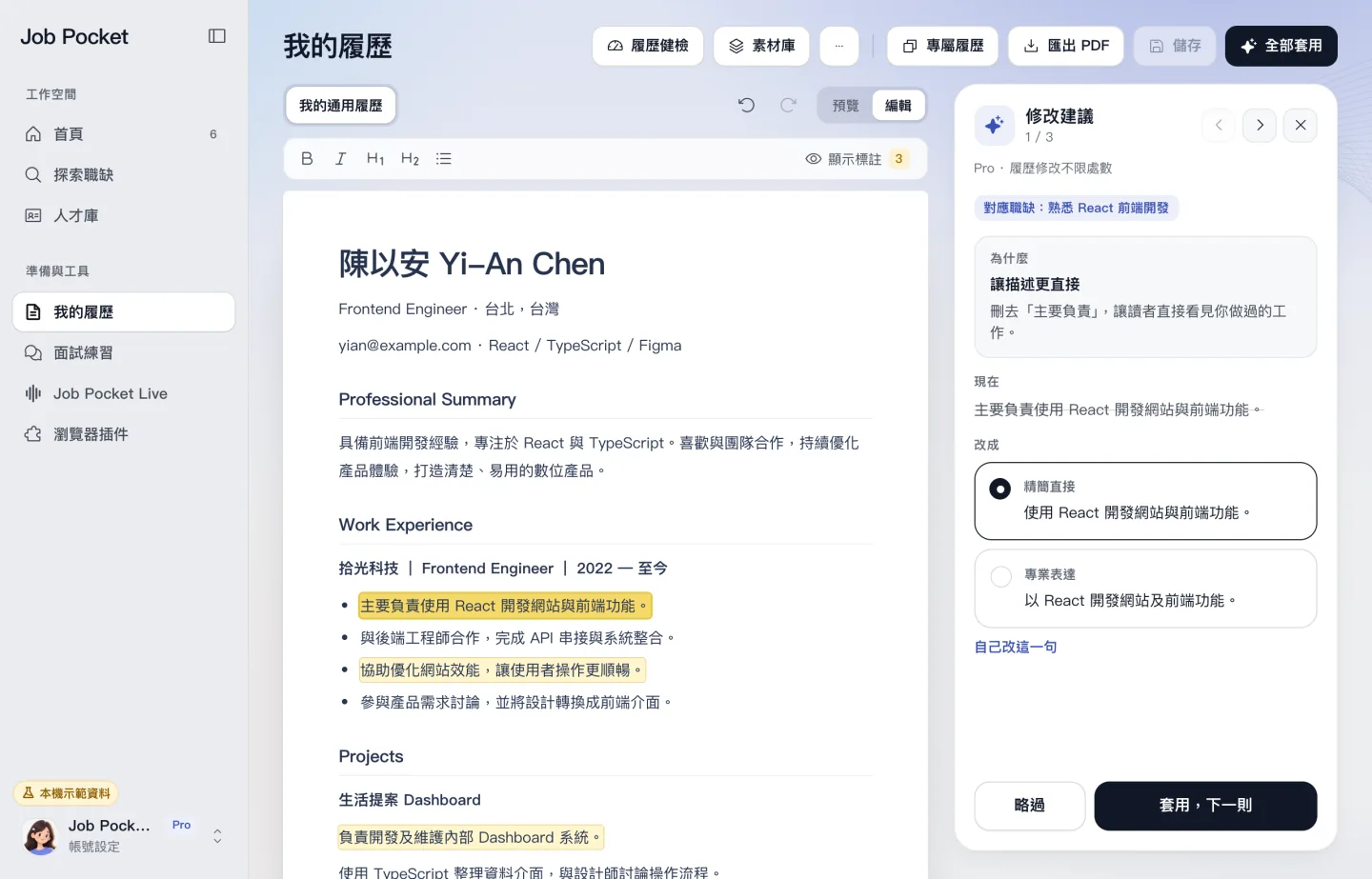
有些句子一開始還沒有改寫版本。iPhone 會顯示「產生改寫」,網頁版是「直接改善這段」,按下去才會產生。
步驟三:套用、自己改或略過
看完每一則,選一個:
- 套用:按「套用,下一則」,改好後自動跳到下一則。
- 自己改:按「自己改這一句」,在原句上修改,改完按「套用我的修改」。
- 略過:iPhone 按「略過,看下一則」,網頁版按「略過」。黃標會移除,不會改動原文。
改寫裡有示意數字時
為了讓句子更有說服力,改寫有時會放一個示意的數字。這時 iPhone 會問「示意的「…」實際是多少?」,你要填入你真正的數字,這句才會寫進履歷;沒有數字可填,就選「改用不含數字的版本」。請不要直接留著示意數字投出去。
全部套用和復原
- 全部套用:一次套用剩下所有的建議。iPhone 只會套用不含示意數字的改寫,含數字的要你逐則確認。
- 復原:套用後發現不對,按「復原修改」就能還原。全部套用的內容也可以一次復原。
- 儲存:iPhone 每次修改都會自動儲存;網頁版改完記得按右上角的「儲存」。
要付費嗎?
不用。「幫我找出要改的句子」每月 60 次,套用 AI 的改寫不限處數,免費帳號和 Pro 一樣。方案細節見 Pro 訂閱與取消。
常見問題
建議會不會把我沒做過的事寫進履歷?
不會。改寫只用你原句裡的事實,缺的成果或數字會請你自己填,或給你不含數字的版本。套用前請再看一次,確認意思沒有被改掉。
黃標太多看起來很亂,可以先關掉嗎?
可以。iPhone 按履歷上方的「…」(更多履歷工具),選「顯示黃標」切換;網頁版按編輯器上方的「顯示標註」。匯出的 PDF 不會有黃標。
改完想再檢查一次?
iPhone 在「…」(更多履歷工具)選「重新找出要改的句子」,或做一次 履歷健檢 看整體分數有沒有提升。
現在就試一次
Free 方案就能收藏職缺、做履歷健檢;App 和網頁版用同一個帳號。