 Job Pocket
履歷怎麼匯出 PDF?選本地或外商版型,預覽後下載
履歷改好之後,投遞前要匯出成 PDF。Job Pocket 會用你在「履歷」裡的內容直接排版,不用另外開 Word 調格式。目前有兩種版型:適合投台灣公司的「本地」,以及適合投外商、會經過系統篩選的「外商」。
匯出前,先確認你打開的是要投的那個版本。投特定職缺時,通常是那份職缺的 專屬履歷,而不是通用履歷。
步驟一:打開「匯出 PDF」
- iPhone:在「履歷」分頁按上方的「匯出 PDF」。
- 網頁版:在「我的履歷」右上角按「匯出 PDF」,視窗說明是「選版型,預覽後儲存。」
- Android:在「履歷」分頁按「匯出 PDF」。
步驟二:選版型
兩種版型用的是同一份內容,只有排版不同:
- 本地:雙欄,姓名區用深藍色,技能和學歷放在側欄,經歷分區呈現。iPhone 的說明是「雙欄,左側放頭貼與基本資料,右側是經歷」。
- 外商:黑白單欄、標準章節,從上到下依序讀完整份經歷。iPhone 的說明是「黑白單欄,章節清楚,最容易被系統讀取」。
Job Pocket 會依履歷的語言推薦一個:以中文為主時推薦本地雙欄,以英文為主時推薦外商單欄。iPhone 的「推薦版型」會寫出理由。你還是可以自己換,例如中文履歷要投外商或會經過系統篩選時,改用單欄。
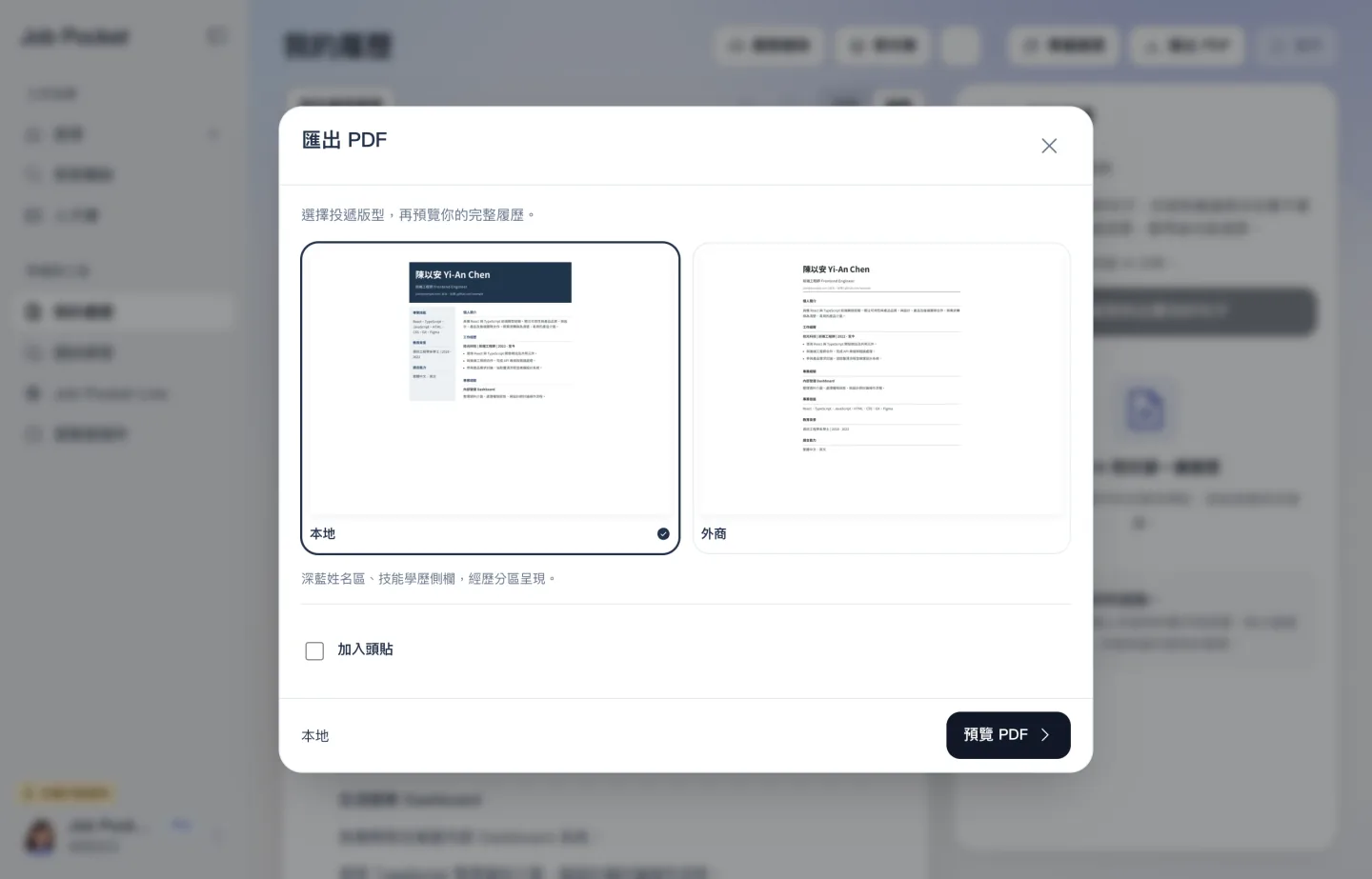
步驟三:加入頭貼(可以不加)
- iPhone:打開「加入頭貼」,按「選擇照片」挑一張。照片只在手機上處理,跟著 PDF 匯出,不會上傳。
- 網頁版:勾選「加入頭貼」,再按「選擇頭貼」。
台灣不少公司習慣履歷附照片,外商則多半不需要。不確定時,投外商建議不放。
步驟四:預覽後下載
- 按「預覽 PDF」。iPhone 會顯示「<版型>版型 · 共 N 頁」;網頁版會出現「實際 PDF 預覽」,可以翻頁、放大縮小。
- 檢查換頁有沒有切在奇怪的地方、有沒有哪一段太擠。要調整就回到履歷修改,再重新預覽。
- iPhone 按「儲存或分享」,可以存到檔案或直接傳出去。網頁版按「下載 PDF」;在可以分享的裝置上,按鈕會變成「分享/儲存 PDF」。
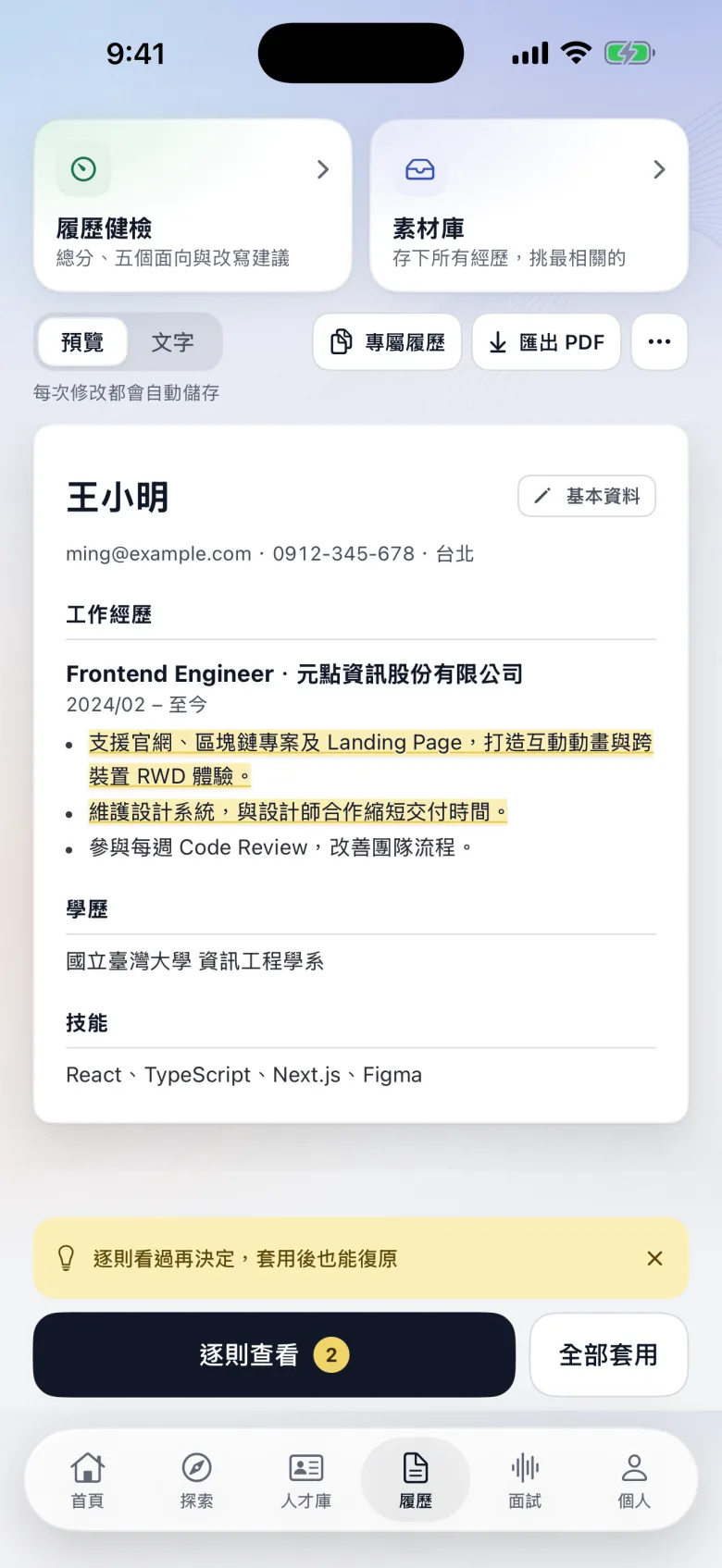
匯出的 PDF 不會有黃色標記,也不會有修改建議,可以直接投遞。
想要可以編輯的檔案?
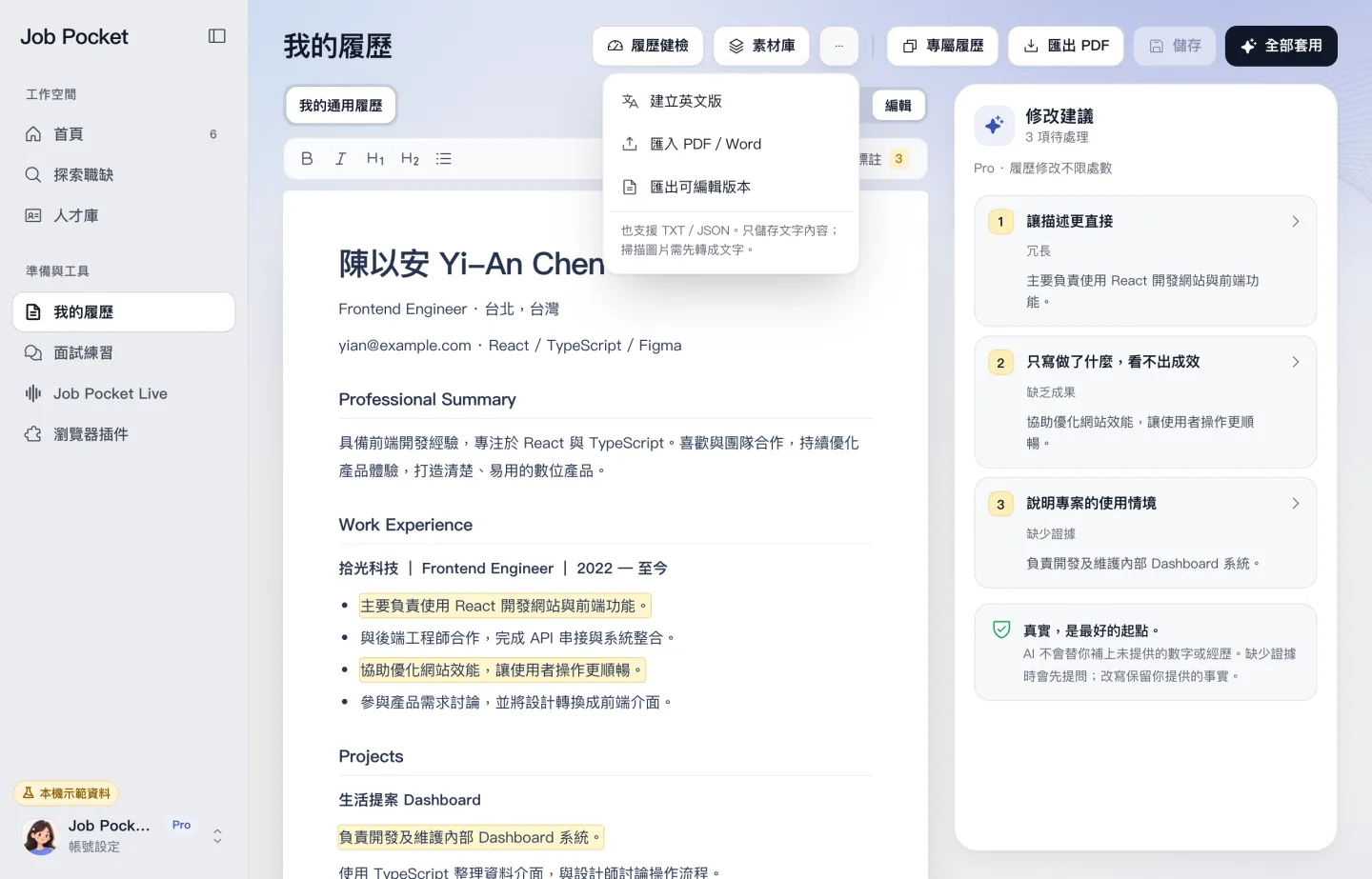
目前 Job Pocket 沒有匯出 Word 的功能。網頁版「…」選單裡的「匯出可編輯版本」,下載的是 JSON 檔,用途是備份或之後再匯入 Job Pocket,不能用 Word 打開。
如果公司要求 Word 檔,可以在 Job Pocket 改好內容後,把文字複製到 Word 裡再排版。
常見問題
版型只有兩種嗎?
對,目前只有「本地」和「外商」。之前的六種舊版型已經整併進這兩種,以前選過舊版型的履歷會自動對應到其中一種。
PDF 是中文,要投外商怎麼辦?
先用「建立英文版」另存一份英文履歷,再用「外商」版型匯出,做法見 中文履歷做英文版。
匯出 PDF 要用到次數嗎?
不用。匯出 PDF 不限次數,也不需要 Pro。
現在就試一次
Free 方案就能收藏職缺、做履歷健檢;App 和網頁版用同一個帳號。