 Job Pocket
 Live 怎麼用?面試時依履歷整理回答重點
Job Pocket Live 是面試時放在旁邊的助手。它聽到面試官的問題後,會依你選的履歷和這份職缺,整理出回答的方向和可以提的經歷,讓你用自己的話講出最好的回答,不會因為緊張漏掉準備好的重點。它整理的內容來自你履歷上真實的經歷,不會替你編造沒有做過的事。
Live 是 Pro 功能,每月 4 小時,可以隨時暫停,和模擬面試的次數分開計算。Mac 和 Windows 桌面版的新帳號可以先免費試用 3 分鐘。
開始前先準備
- 履歷:Live 會參考你在 Job Pocket 的履歷。還沒匯入的話,先看 免費履歷健檢怎麼用 的匯入步驟。
- 職缺:選一份收藏的職缺,回答會對準這份工作;沒有特定職缺時,可以選「通用面試」。
- 取得同意:開始前要勾選「我已取得參與者同意」,並同意音訊、選定的履歷和職缺交給 AI 處理。請先告知面試的另一方。Job Pocket 不保存原始錄音。
選哪個平台,看你的面試形式:
- 線上面試(Zoom、Google Meet、Teams):用 Mac 或 Windows 桌面版,收的是電腦播放的聲音,最穩定。
- 現場面試:用 iPhone,靠麥克風收音。
用 Mac 或 Windows 桌面版
- 到 Live 介紹頁 的「下載 Live 桌面版」下載。Mac 版需要 macOS 14 以上、Apple 晶片(M1 之後);Windows 版需要 Windows 10 以上。
- Windows 第一次安裝時,如果出現「Windows 已保護您的電腦」,按「其他資訊」→「仍要執行」。
- 打開 App 登入:可以選「用瀏覽器登入(Apple/Google)」、「用手機掃碼登入」,或「改用 8 碼配對碼」。
- Mac 第一次開始時,要在系統設定允許螢幕與系統音訊錄製,Live 才收得到會議的聲音。
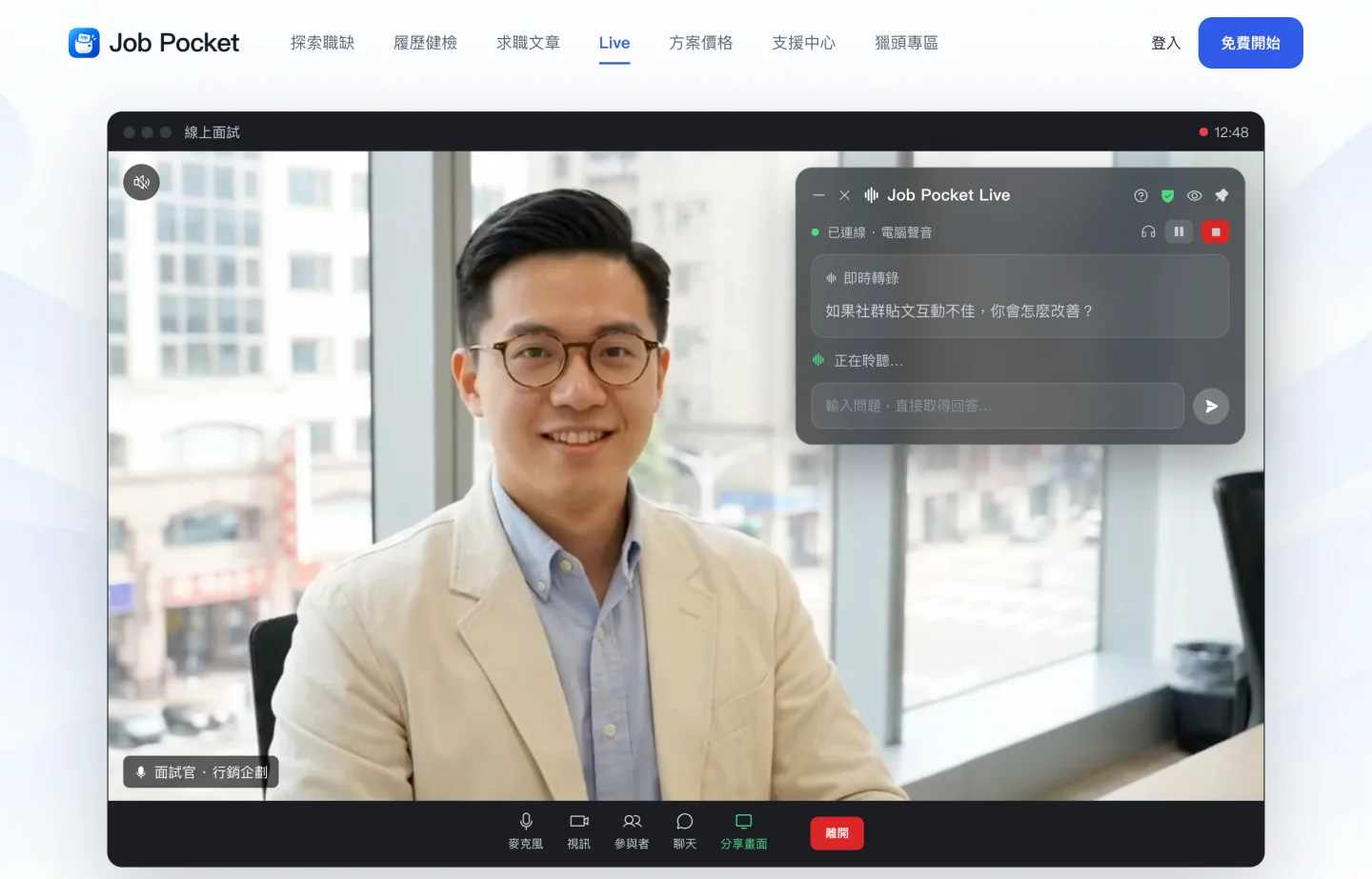
- 選職缺和履歷後開始。面試官問完問題,回答重點會出現在視窗裡。
桌面版預設在分享螢幕時隱藏視窗,避免你分享簡報或作品集時,把自己的筆記也一起分享出去。Mac 版可以用上方的盾牌切換,綠色代表「分享螢幕時隱藏」已開啟;Windows 版的這項功能需要 Windows 10 2004 以上。視窗可以設定置頂,結束後可以匯出本場筆記。
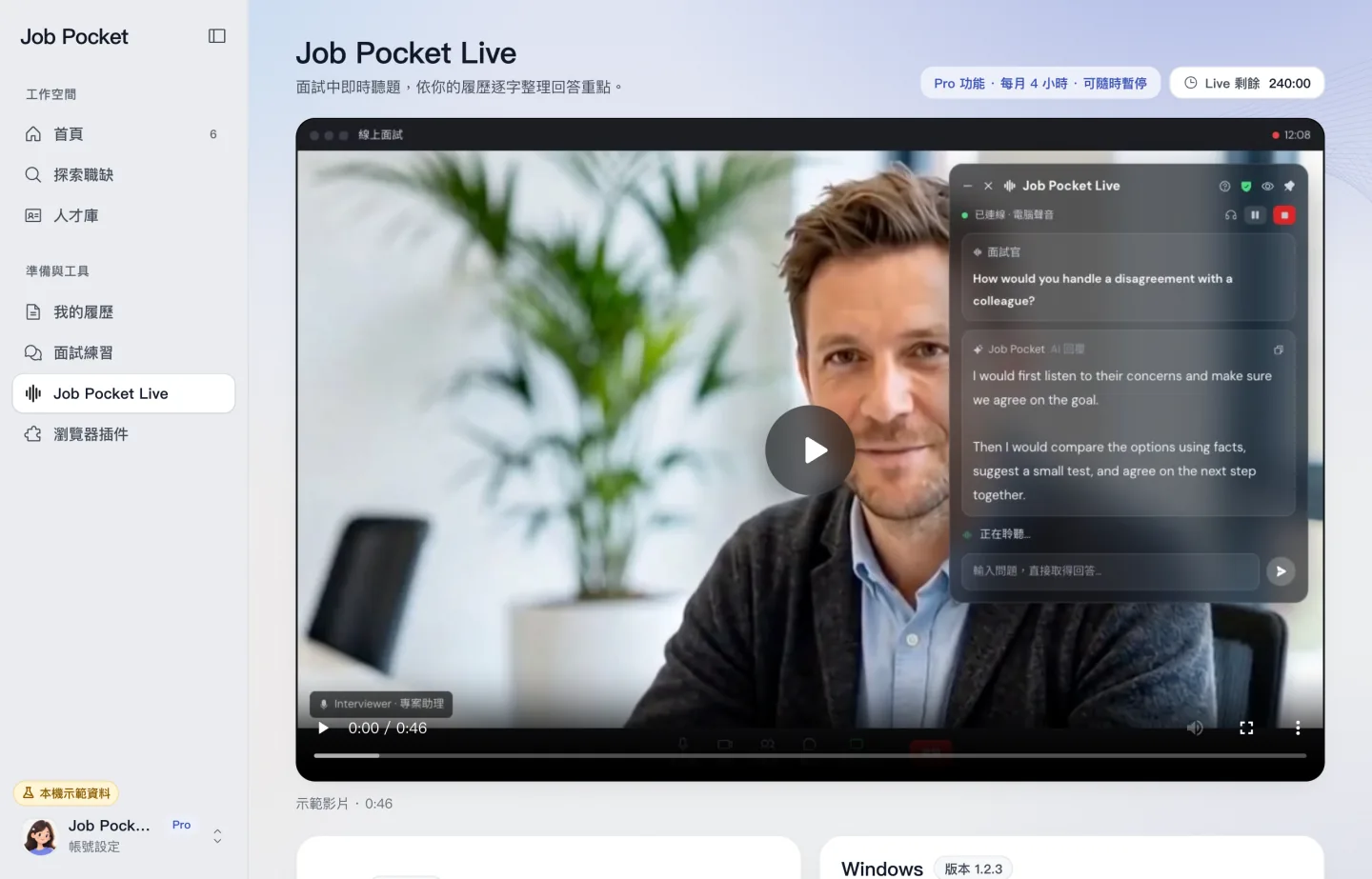
網頁版登入後,左側的「Job Pocket Live」放的是示範影片和 Mac、Windows 桌面版下載,Live 本身要在桌面版或 iPhone 開始。
用 iPhone
- 到「面試」分頁,切到上方的「Live」。Pro 會看到「開始使用 Live」,免費帳號看到「升級 Pro 使用」。
- 進入「即時面試助手」後按「開始設定」,設定三項:職缺(「通用面試」或收藏的職缺)、履歷(「我的履歷」或「不帶入履歷」)、語言(「自動(建議,中英夾雜也可以)」、中文或 English)。
- 按「開始即時助手」。第一次會出現「開始前確認一次」,看完按「同意並開始」。
- 畫面會顯示「第 N 題」和「建議回答」。需要時按「暫停收音」,再按「繼續聆聽」接收下一題,結束按「結束」。
- 結束後看「本場整理」,可以「複製全部」或「分享/匯出」。
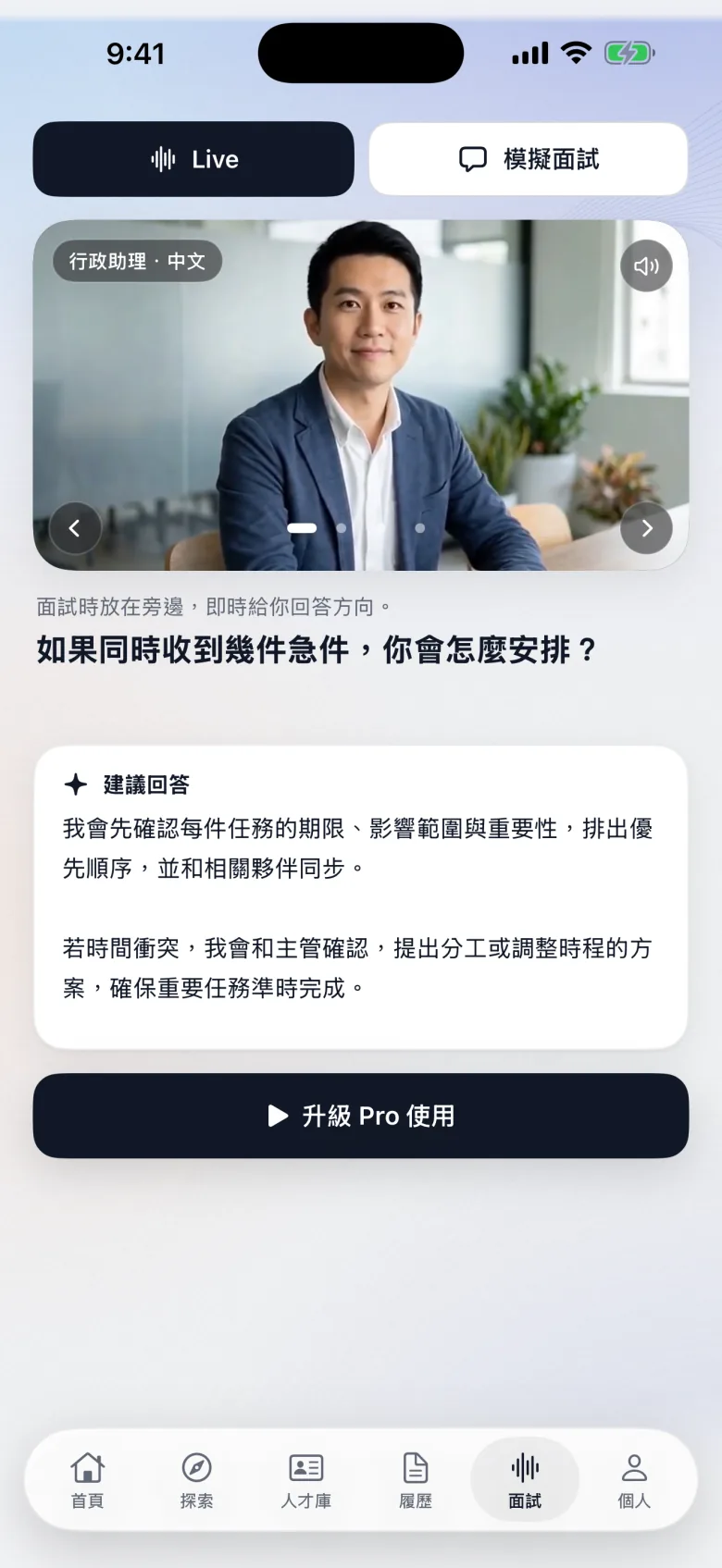
iPhone 只在 App 開在前景時收音,也無法擷取同一支手機上的通話。所以 iPhone 適合現場面試,或用另一台裝置外放面試的聲音。
常見問題
Live 和模擬面試有什麼不同?
模擬面試是面試前的練習,AI 陪練出題、你回答,結束後給你逐題回饋,做法見 AI 模擬面試。Live 則是在真正的面試中,依你的履歷和職缺整理每一題的回答方向。建議先用模擬面試和 STAR 面試故事 把經歷講順,面試時再用 Live 確認沒有漏掉重點。
面試的錄音會被保存嗎?
不會保存原始錄音。音訊只在處理時傳送,用來辨識問題和整理回答;你選定的履歷和職缺也會交給 Job Pocket 的 AI 處理。本場整理和筆記由你自己決定要不要複製或下載。
每月 4 小時用完了怎麼辦?
Live 時數每月補滿,用不完的不累積到下個月。時間是依實際處理的語音計算,暫停收音的時候不會扣。方案內容見 Pro 訂閱與取消。
現在就試一次
Free 方案就能收藏職缺、做履歷健檢;App 和網頁版用同一個帳號。