# 早上信箱幾十封?史丹佛免費 AI 秘書 OpenJarvis,叫 Claude 幫你裝好
> OpenJarvis 是史丹佛實驗室免費開源的 AI 秘書,能每天早上整理信件和行程給你。這篇用白話講它能做什麼、要準備什麼、短片沒講的兩個門檻,以及今天只要做的第一步。
- 網址:https://yourjobpocket.com/learn/openjarvis-claude-install-personal-jarvis
- 發布:2026-11-24
- 主題:Claude Code
- 作者:@your.engineer.ben(https://www.instagram.com/your.engineer.ben/)
- 參考來源:https://github.com/open-jarvis/OpenJarvis
- 出處:Lesson by Job Pocket(https://yourjobpocket.com/learn),免費、不用登入
每天早上打開電腦,信箱幾十封、行事曆排滿會議,光是搞清楚「今天先做什麼」就花掉一段時間。你可能也想過:要是有個像鋼鐵人 Jarvis 那樣的秘書,一開機就把重點整理好給你就好了。
史丹佛大學的實驗室真的做了一個免費版,叫 OpenJarvis。這篇用白話告訴你:它能幫你做什麼、要準備什麼、哪裡沒有短片講的那麼簡單,以及今天只要做的第一步。
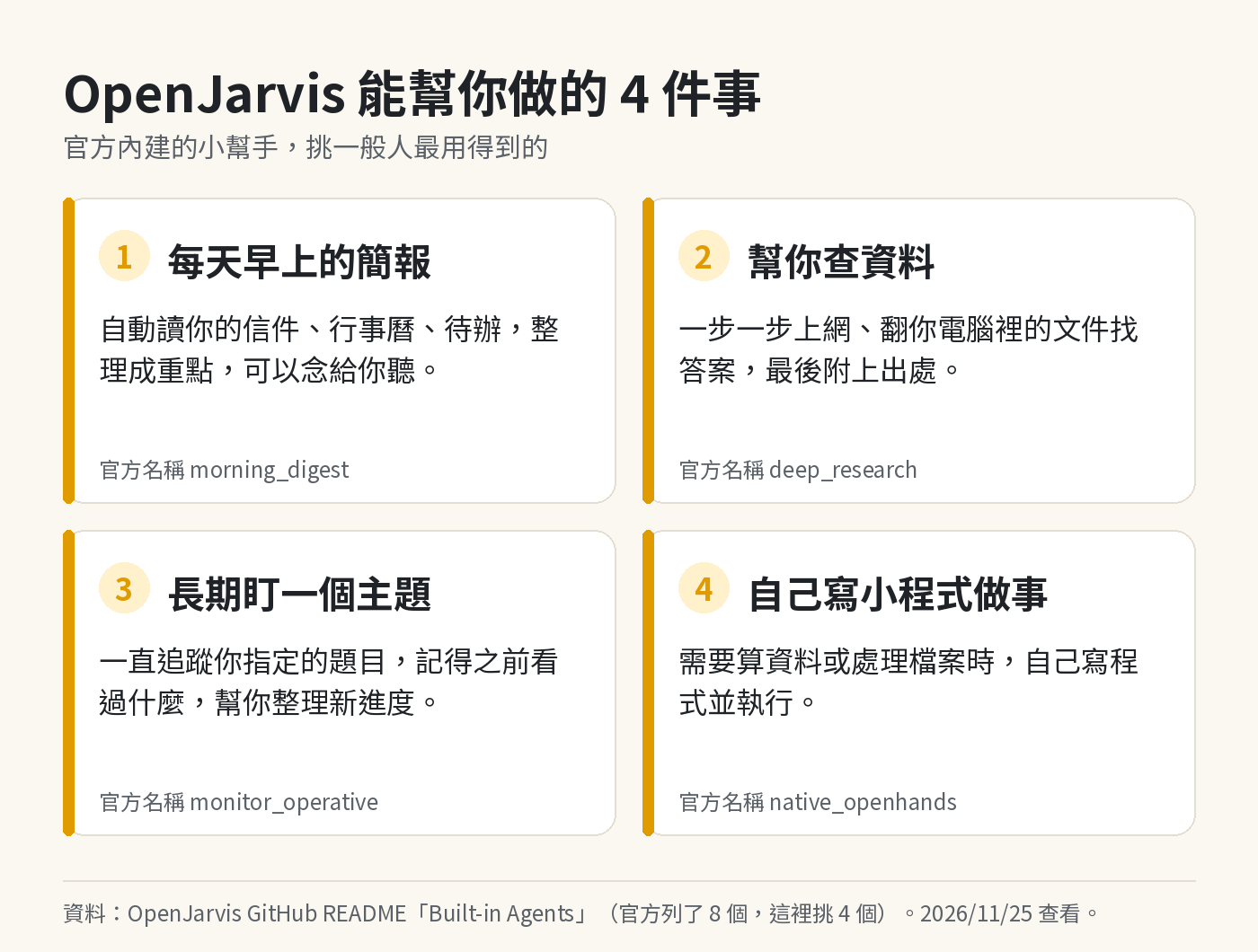 官方內建 8 個小幫手,這裡挑一般人最用得到的 4 個。圖片來源:依 OpenJarvis GitHub README「Built-in Agents」整理(2026/11/25 查看)
## OpenJarvis 是什麼?
一句話:裝在你自己電腦裡的私人 AI 秘書。
一般的 AI(像 ChatGPT)是把你的問題送到別家公司的電腦去算。OpenJarvis 預設反過來:AI 在你自己的電腦上跑,真的需要時才用雲端。它的口號就是「Personal AI, On Personal Devices」,意思是「你的 AI,放在你自己的裝置上」。
- **誰做的**:史丹佛 SAIL 底下的 Hazy Research 和 Scaling Intelligence Lab 兩個實驗室。
- **要錢嗎**:程式本身免費,授權是 Apache 2.0(可以商用、可以修改)。
- **多少人在關注**:2026/11/24 查看時,GitHub 上約有 18,337 人按星星收藏。
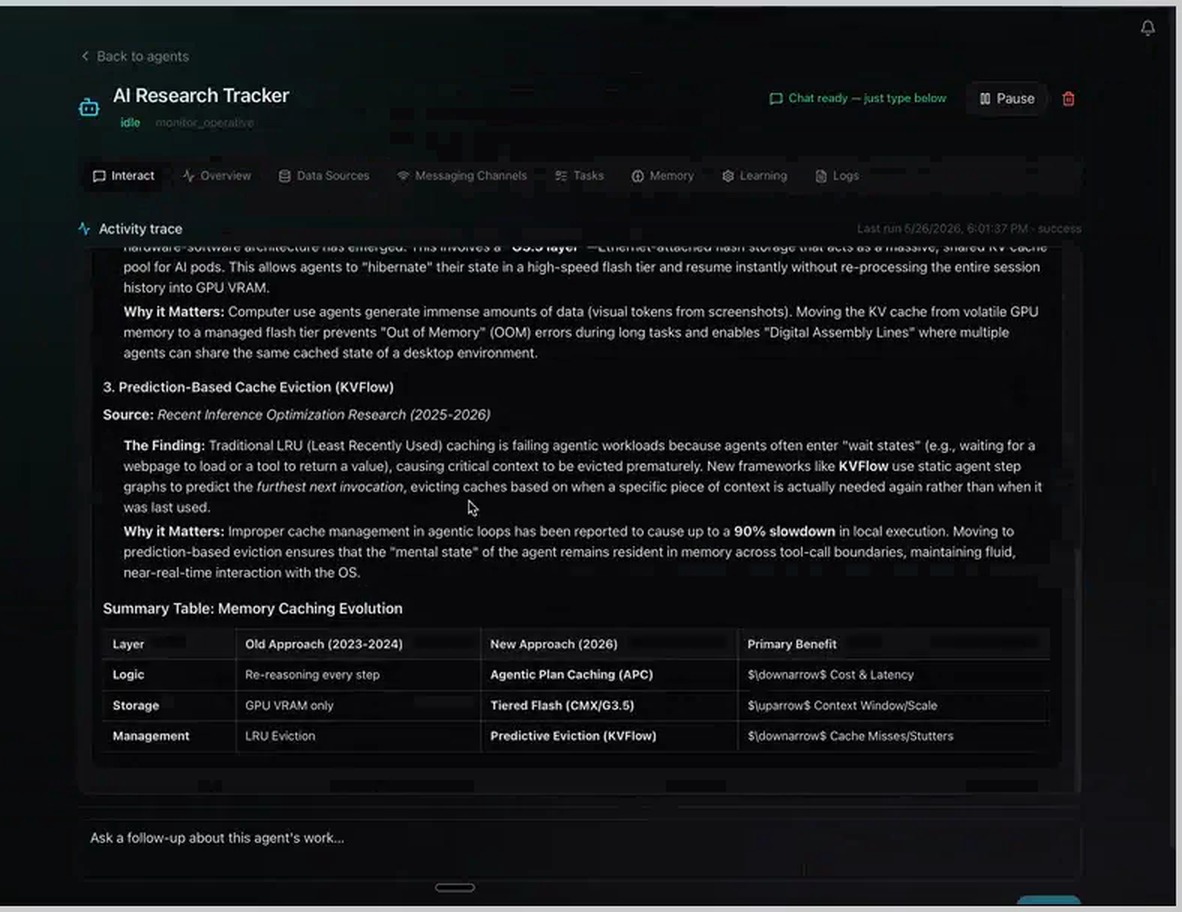 官方示範:開一個「研究小幫手」,它自己上網找資料,最後整理成一份有出處和總表的報告。圖片來源:OpenJarvis GitHub README 官方示範影片(open-jarvis/OpenJarvis,Apache-2.0)
## 為什麼大家說它像 Jarvis?
因為它有一個「晨間簡報」功能:每天定時去讀你的 Gmail、Google 行事曆和待辦,整理成一段重點,再用語音念給你聽。預設的人設就叫 jarvis,口氣是英國管家,還會稱呼你 sir。
短片裡示範的就是這種感覺:「早安,40 封信裡有 3 封今天要處理,10 點有提案。」
## 短片說「不用月費」,是真的嗎?
短片講的大多沒錯,但有兩件事沒講。我回到官方 GitHub 和文件對了一次:
| 短片的說法 | 實際上 |
|---|---|
| 史丹佛做的 | ✓ 對。官方 README 最後一段寫明是史丹佛的實驗室開發的。 |
| 跑在你自己的電腦上 | ✓ 對,預設用本機的 AI 模型。但你電腦裡如果已經設定好雲端 AI 的金鑰,安裝程式會建議改用雲端。 |
| 程式碼開源 | ✓ 對,Apache 2.0 授權。 |
| 不用付月費 | △ 程式免費。但「念給你聽」要另外註冊語音服務,用量照那家服務的規則算。 |
| 接上 Gmail 和行事曆 | ✗ 短片沒講:要自己到 Google 建一組授權憑證,第一次大約要十幾分鐘。 |
## 要準備什麼?
| 東西 | 今天需要嗎 | 說明 |
|---|---|---|
| 一台電腦 | ✓ 需要 | Mac、Windows、Linux 都有官方安裝方式。記憶體小的電腦也能跑,只是比較慢。 |
| 網路 | ✓ 需要 | 第一次要下載 AI 模型,官方說寬頻大約 3 分鐘。 |
| Claude Code | ✓ 建議 | Anthropic 出的 AI 助手,能直接在你電腦上幫你打指令、裝軟體。遇到錯誤它會自己看、自己修。 |
| 付費方案 | ✗ 不用 | OpenJarvis 本身免費。 |
| Google 授權憑證 | ✗ 今天不用 | 要讓它讀 Gmail 和行事曆時才需要。 |
| 語音服務金鑰 | ✗ 今天不用 | 要它開口念的時候才需要(Cartesia 或 OpenAI 擇一)。 |
所以最好的玩法是分三關,今天只做第 1 關:
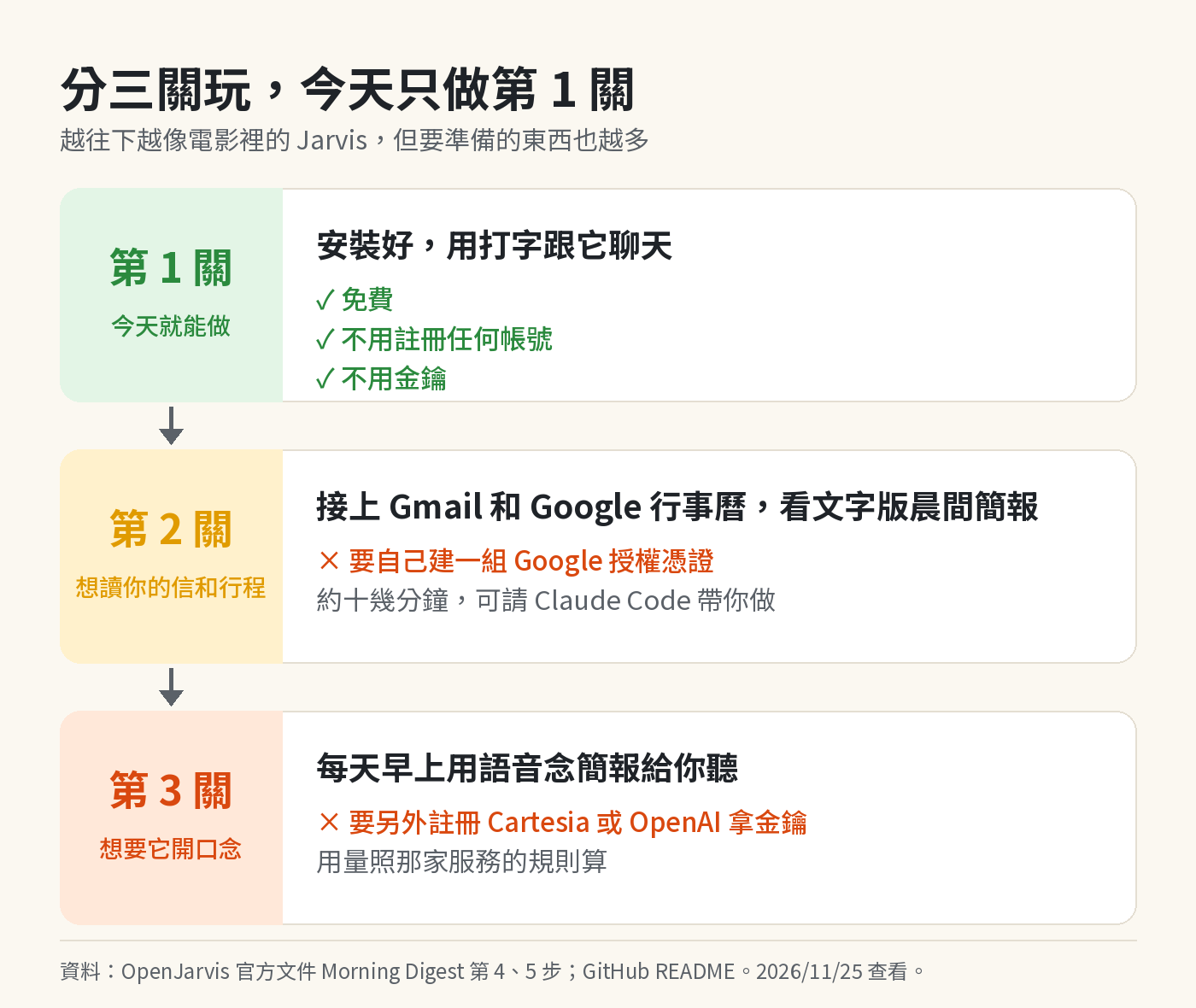 越往下越像電影裡的 Jarvis,但要準備的東西也越多。圖片來源:依 OpenJarvis 官方文件 Morning Digest 第 4、5 步整理
## 怎麼裝?三個步驟
### 步驟 1:打開 Claude Code,貼上這段話
不用自己學指令,把下面這段整段貼給 Claude Code:
- 「幫我安裝 OpenJarvis:https://github.com/open-jarvis/OpenJarvis 。請用官方 README 的一行安裝指令,裝完跑 jarvis doctor 確認狀態,再告訴我怎麼開始聊天。」
Claude 會照官方 README 的說明,挑你電腦的系統跑那一行安裝指令。
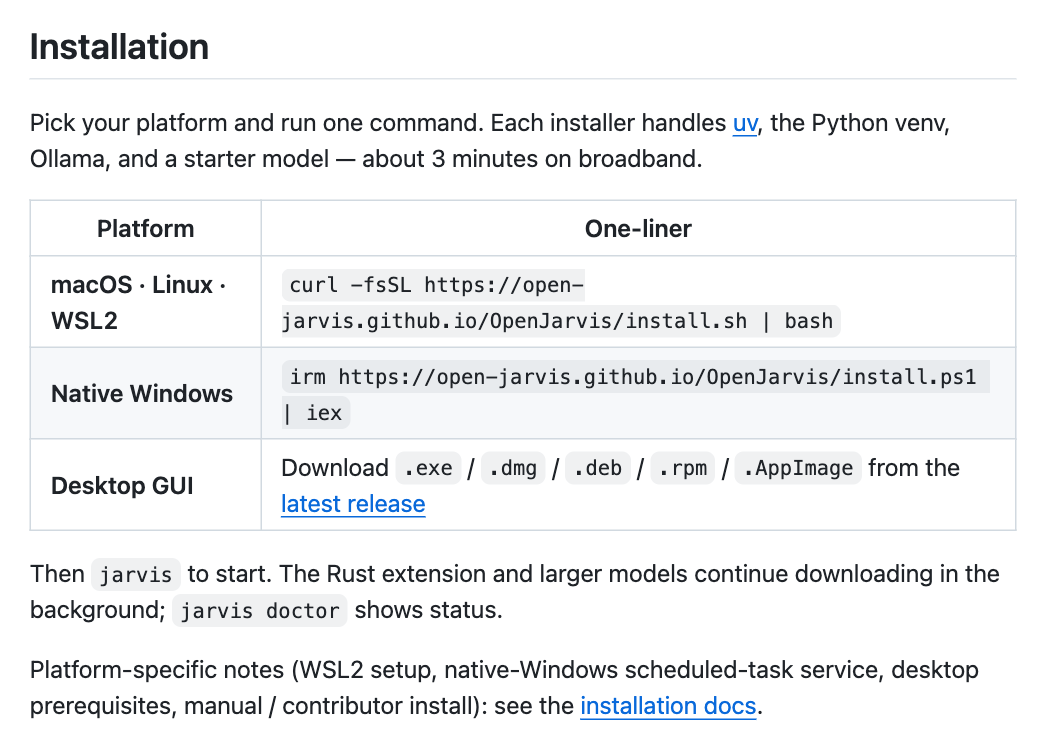 官方安裝說明:選你的系統跑一行指令,大約 3 分鐘。Claude Code 會幫你照這裡做。圖片來源:github.com/open-jarvis/OpenJarvis(2026/11/25 截圖)
### 步驟 2:等它裝好,被問到分享資料時按 N
安裝程式會自己把需要的東西裝齊,再下載一個入門用的 AI 模型。更大的模型會在背景慢慢下載,不影響你先用。
過程中會問你要不要分享匿名使用資料。按 N 就是不分享;注意,直接按 Enter 等於同意。
### 步驟 3:打字問它一個問題
裝好之後,Claude 會告訴你怎麼打開它。在對話框打字問問題就行,跟用 ChatGPT 一樣。
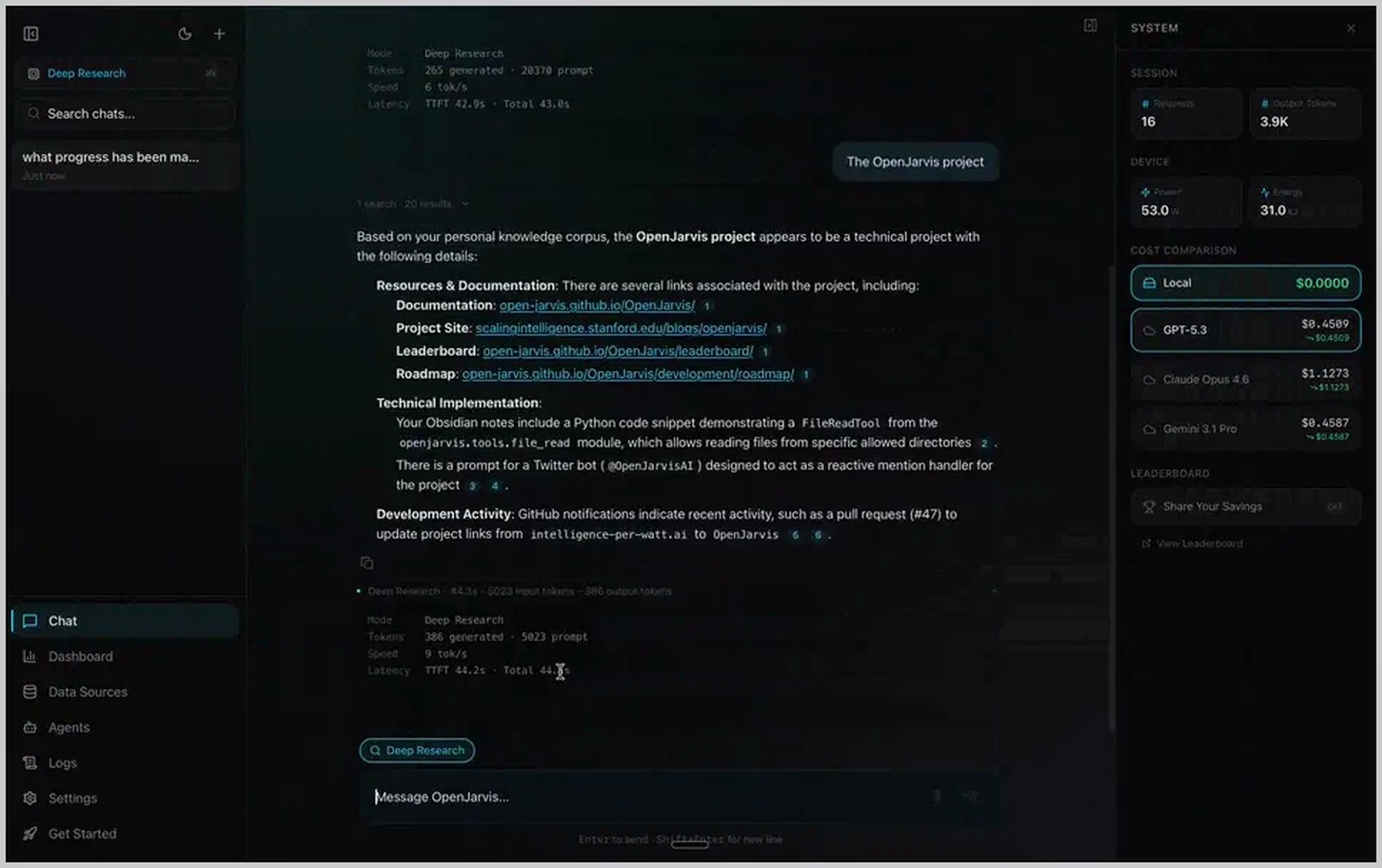 官方示範的聊天畫面:問一個專案的進度,它從使用者自己的筆記和通知裡找答案,附上出處。右邊會對照「在自己電腦上跑」和「改用雲端模型」的花費。圖片來源:OpenJarvis GitHub README 官方示範影片
## 什麼時候用得到?
- 每天早上想先知道哪幾封信、哪幾場會最重要,又不想把信件全部丟給雲端 AI。
- 想追一個主題的新消息,例如產業新聞,讓它長期幫你盯著、整理新進度。
- 要查一份資料,想讓它一步一步找,最後附上出處讓你核對。
## 用之前要知道的三件事
1. **念出聲音要走雲端**。AI 想內容可以在你電腦上,但「把字變成聲音」這一步是送到 Cartesia 或 OpenAI 的服務做的,要用你自己的帳號和金鑰。
2. **接 Google 要自己建憑證**。要讀 Gmail 和行事曆,得先到 Google Cloud 建一組授權資料。可以請 Claude Code 一步一步帶你做;桌面版的設定精靈也有「Connect」按鈕處理授權。
3. **電腦小,回答就慢**。預設用本機模型,入門模型在小電腦也能跑,但速度和回答品質會比雲端的大模型差。
> 想只看文字、不要聲音的話,晨間簡報有「只出文字」的模式,完全不用語音金鑰。
## 常見問題
**Q:要錢嗎?**
OpenJarvis 本身免費、開源。只有你想讓它「念出來」時,才要另外註冊語音服務,用量照那家服務的規則算。
**Q:我的信件會被傳到別人的伺服器嗎?**
預設是你電腦上的模型在讀信、整理內容。但開了語音的話,要念的內容會送到語音服務;如果你電腦裡已經設定雲端 AI 的金鑰,安裝程式會建議改用雲端模型,那就不是全部在本機了,要自己決定。
**Q:完全不會用指令視窗,可以嗎?**
可以交給 Claude Code,它會自己打指令、自己修錯誤。官方也有桌面版(Mac 的 .dmg、Windows 的 .exe),但官方文件寫明桌面版要先在電腦上把後台程式跑起來,這一步一樣可以請 Claude Code 做。
## 今天先做一件事
打開 Claude Code,貼上步驟 1 那段話,裝好後打字問它一個問題。先玩第 1 關,覺得有用,再決定要不要花時間接 Google、申請語音。
## 給會寫程式的人(可跳過)
- 安裝:macOS/Linux/WSL2 用 `curl -fsSL https://open-jarvis.github.io/OpenJarvis/install.sh | bash`,Windows PowerShell 用 `irm https://open-jarvis.github.io/OpenJarvis/install.ps1 | iex`。裝完輸入 `jarvis` 開始聊天,`jarvis doctor` 看背景下載進度。
- 晨間簡報:`jarvis init --preset morning-digest-mac --force`(Linux 用 `morning-digest-linux`)→ `jarvis connect gdrive`(貼上 Google OAuth 的 `client_id:client_secret`,一次涵蓋 Gmail、行事曆、Tasks)→ `jarvis digest --text-only` 先看文字版。
- 排程用 `jarvis digest --schedule`,吃 cron 格式。記得把 `~/.openjarvis/config.toml` 的 `timezone` 改成 `Asia/Taipei`,官方範例是美西時間。
- 語音:設定檔 `[digest]` 的 `tts_backend` 填 `cartesia` 或 `openai`,再設 `CARTESIA_API_KEY` 或 `OPENAI_API_KEY`。官方文件列了 Cartesia 的 Alistair 等英國腔男聲,和 OpenAI 的 onyx、nova 等聲音。
- `jarvis gui` 會開圖形介面,但 README 寫明需要 Node.js 22 以上、從原始碼安裝的版本。
## 來源
- OpenJarvis GitHub(README、Releases):https://github.com/open-jarvis/OpenJarvis(2026/11/24–25 查看)
- 官方文件 Installation:https://open-jarvis.github.io/OpenJarvis/getting-started/installation/
- 官方文件 Morning Digest:https://open-jarvis.github.io/OpenJarvis/user-guide/morning-digest/
- 官方網站:https://openjarvis.stanford.edu/
- 研究論文:arXiv 2605.17172(Intelligence Per Watt 研究計畫)
- 內容參考:IG @el_howeed 介紹 OpenJarvis 的短片