# 隨手記的筆記越堆越多?60 則丟給 Claude Code,整理成 7 個主題+週回顧,還抓到一件早就過期的事(附指令)
> 開會、客戶電話、語音、生活瑣事混在一起的 60 則示範筆記,交給 Claude Code 整理:先列計畫、抓出記錯的日期、分 7 個主題、週回顧標出已過期的待辦,每條都連回原文。附可複製指令和要自己核對的地方。
- 網址:https://yourjobpocket.com/learn/obsidian-claude-inbox-weekly-review
- 發布:2026-11-25
- 主題:Claude Code
- 作者:@your.engineer.ben(https://www.instagram.com/your.engineer.ben/)
- 參考來源:https://yourjobpocket.com/lessons/obsidian-claude
- 出處:Lesson by Job Pocket(https://yourjobpocket.com/learn),免費、不用登入
開會記一點、客戶電話記一點、語音備忘、要買的東西,兩週下來隨手記了 60 則,全丟在同一個資料夾。想整理,不知道從哪開始;不整理,答應別人的事就這樣忘了。
這篇把 60 則示範筆記整包交給 AI 助手 Claude Code,請它分主題、寫週回顧。下面的指令可以直接複製,結果是真的跑出來的,沒有事後改寫。示範筆記全是虛構資料:一個上班族兩週內隨手記的工作和生活瑣事。
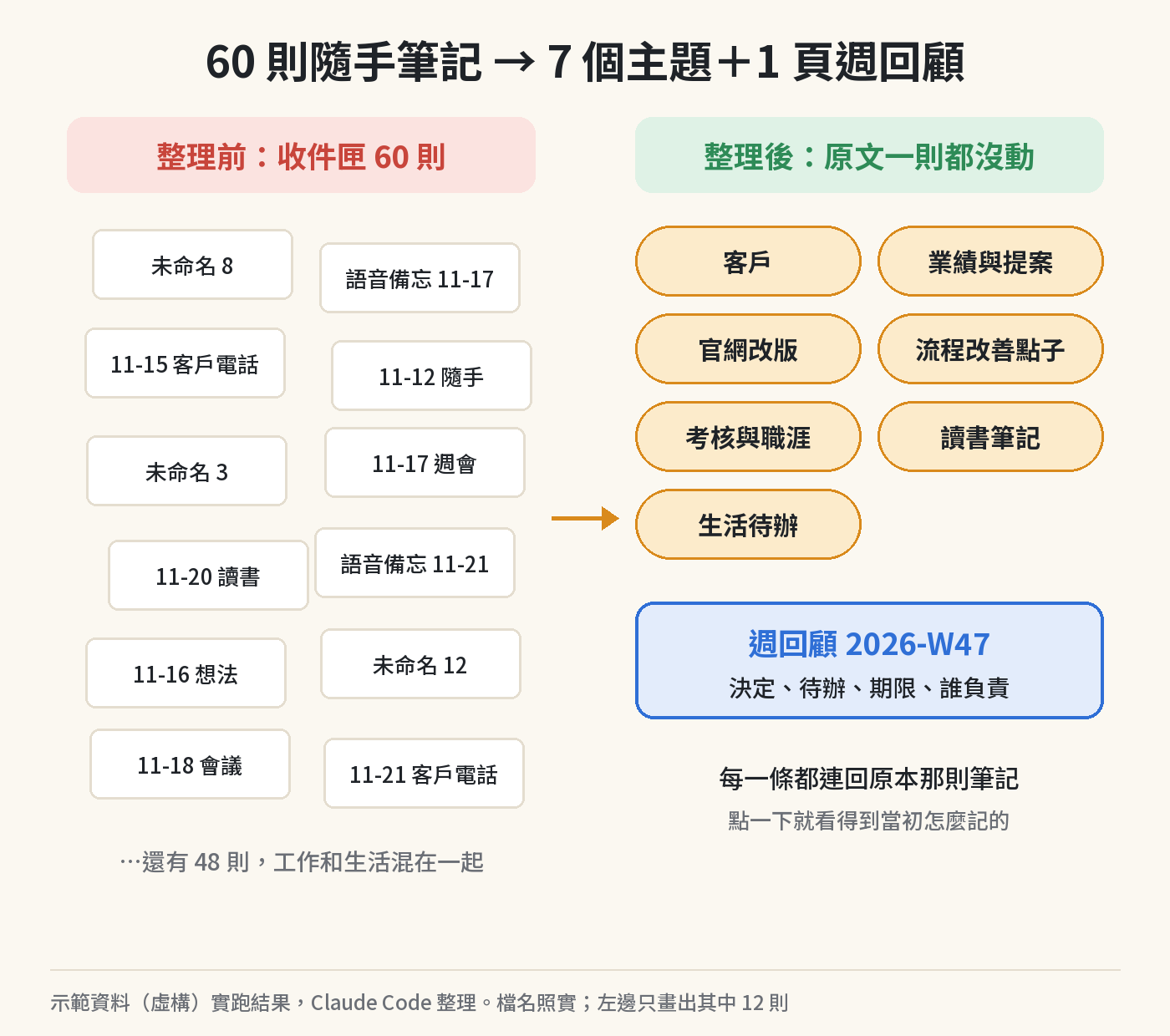 整理前:60 則筆記混在一個資料夾。整理後:7 個主題、1 頁週回顧,原本的筆記一則都沒動。圖片來源:示範資料實跑結果,阿班自繪
## 這是什麼?
先認識兩個工具:
- Obsidian:一個免費的筆記 App。每則筆記就是你電腦裡的一個普通文字檔,全部放在一個資料夾裡。
- Claude Code:Claude 的工程師版本,能直接操作你電腦上的檔案。
很多人會在 Obsidian 開一個叫「收件匣」的資料夾,手機隨手記、開會記、語音轉文字,全部先丟進去,之後再整理。問題是「之後」通常不會來。這篇做的事,就是讓 AI 幫你把這個資料夾整理掉。
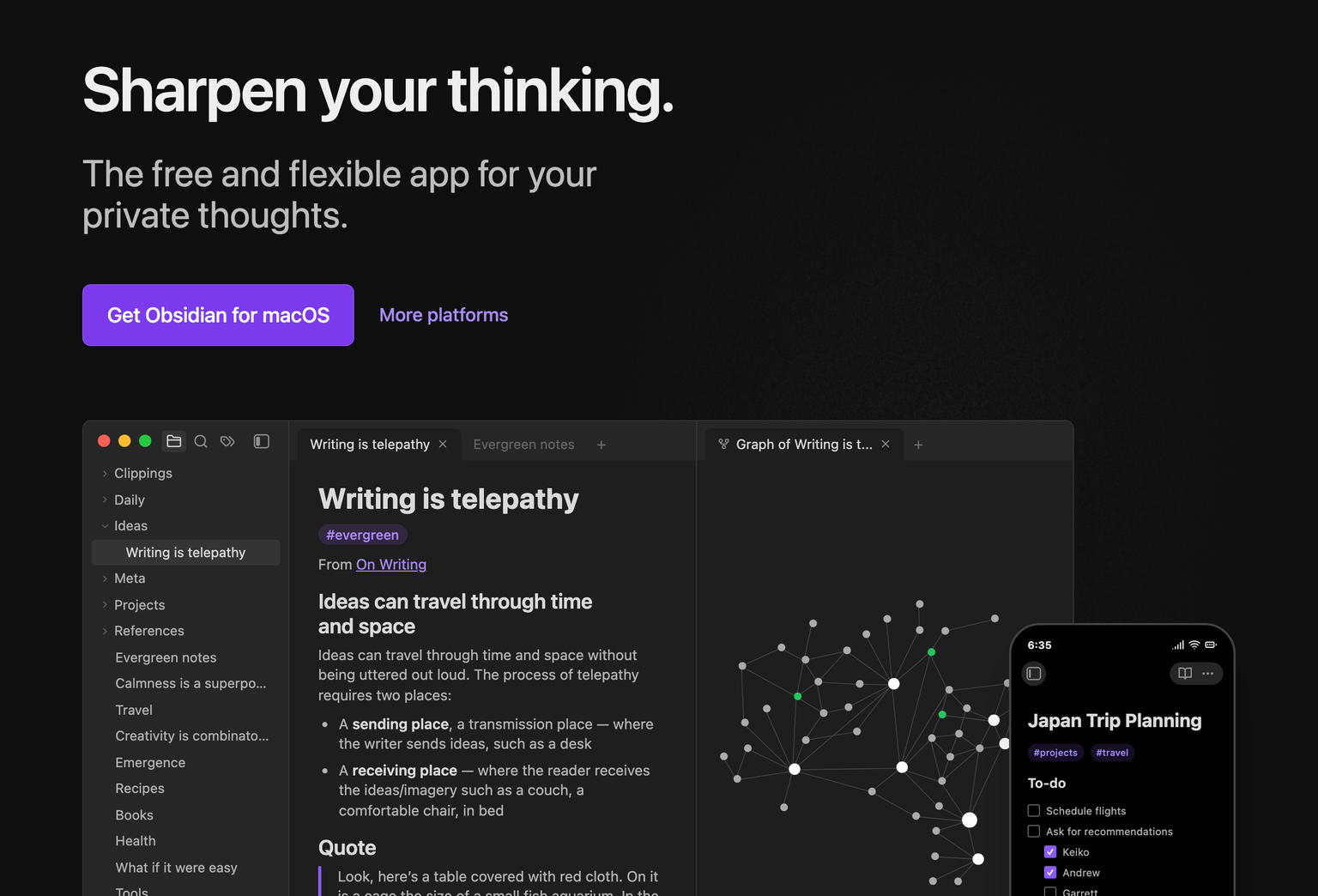 Obsidian 官網首頁。右邊那張點和線的圖,就是筆記之間互相連結畫出來的「關係圖」。圖片來源:obsidian.md(2026/11/25 截圖)
## 為什麼這兩個搭在一起好用?
| 好處 | 白話說明 |
|---|---|
| 檔案在你自己電腦上 | ✓ AI 寫了什麼,打開資料夾就看得到 |
| 筆記可以互相連結 | ✓ AI 在一句話後面寫上筆記名稱,Obsidian 就自動連過去,還會畫成關係圖 |
| 原本的筆記不動 | ✓ 整理出來的是新檔案,不滿意整包刪掉重來 |
| 不用另外買 AI 筆記功能 | △ Obsidian 免費,但 Claude Code 要 Claude 的付費方案,免費版不含 |
## 怎麼做?四個步驟
### 步驟 1:在筆記資料夾打開 Claude Code
打開終端機(Mac 內建的黑色打字視窗),進到你的 Obsidian 筆記資料夾,輸入 `claude` 啟動。第一次用,先複製一份練習用的資料夾來試,不要直接拿公司資料。
### 步驟 2:一段話交代清楚,先列計畫再動手
這次用的指令是這段,可以直接複製(資料夾名稱和週次換成你自己的):
```text
這是我的 Obsidian 筆記庫。收件匣/ 裡有 60 則我這兩週隨手記的筆記(開會、客戶電話、語音備忘、生活瑣事都混在一起),還沒整理。請幫我整理:
1. 先讀完收件匣全部筆記,把你的整理計畫(打算分哪幾個主題、各有哪些筆記)寫成 整理計畫.md,先列清單再動手。
2. 在 主題/ 資料夾每個主題建一篇筆記(例如 主題/客戶.md),條列重點,每一條後面用 [[原始筆記檔名]] 連回原文。一次建一篇。
3. 寫 週回顧/2026-W47.md:這兩週決定了什麼、還有哪些待辦、期限是哪天、誰負責,每一句都用 [[ ]] 連回主題筆記和原始筆記。
4. 不要刪除、移動或改寫收件匣裡的原始筆記。
```
這段指令有三個重點:
1. 先寫計畫再動手:你可以先看它打算怎麼分,分錯了在這一步就喊停。
2. 每一條都要連回原文:之後對內容有疑問,點一下就回到你當初記的那一則。
3. 不准動原本的筆記:整理是另外產生新檔案,原文永遠留著。
`[[ ]]` 是 Obsidian 的連結寫法,兩個中括號裡放筆記名稱,就會變成可以點的連結。
### 步驟 3:看整理計畫,它先抓到我記錯的地方
它讀完 60 則,先寫出一份「整理計畫」,分成 7 個主題:客戶、業績與提案、官網改版、流程改善點子、考核與職涯、讀書筆記、生活待辦。一則筆記講到兩件事,就同時放進兩個主題。
計畫最後有一段「整理時發現的衝突」,這是我自己完全沒注意到的:
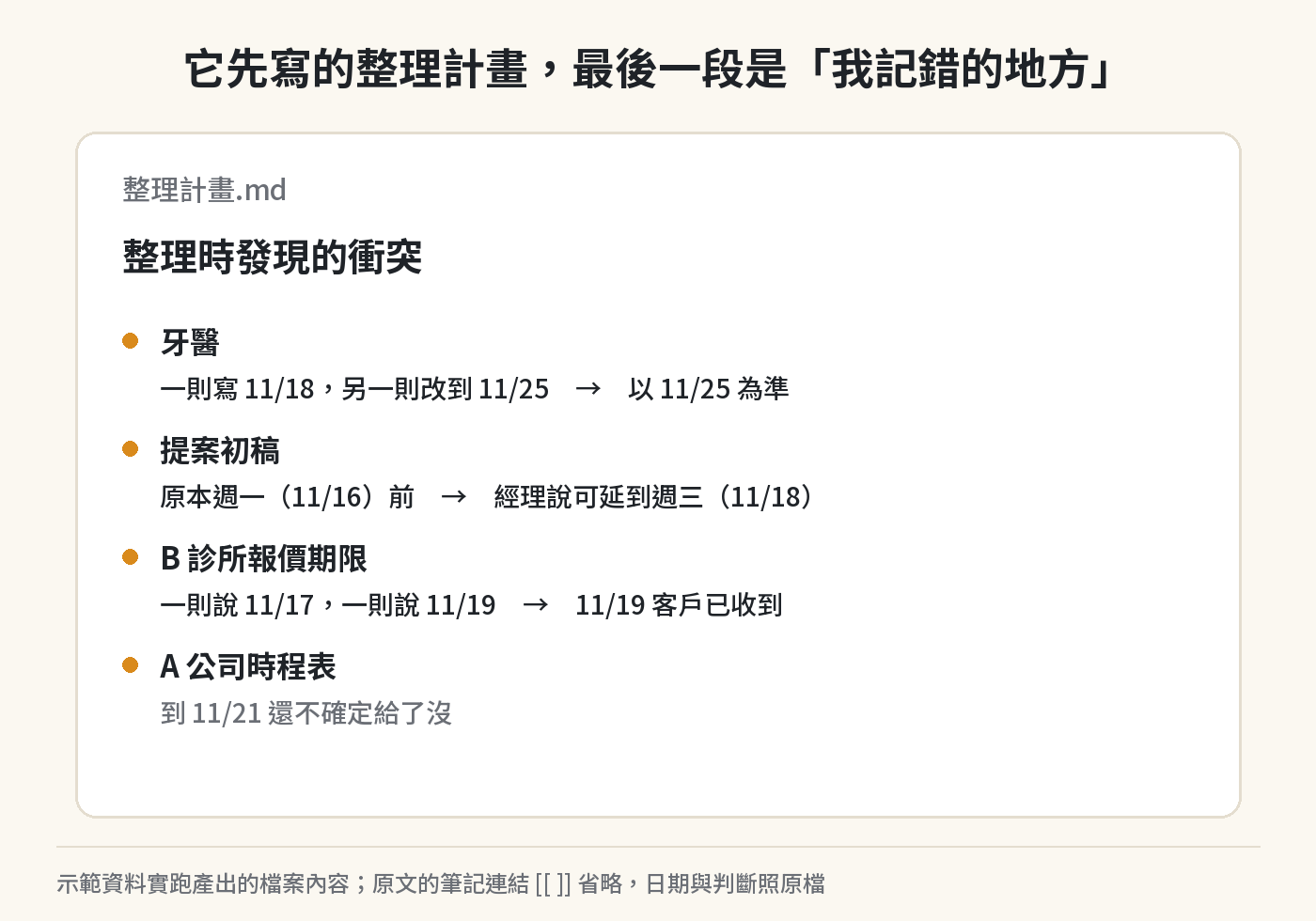 整理計畫的最後一段,列出筆記前後矛盾的地方,還有它判斷以哪個為準。圖片來源:示範資料實跑產出的「整理計畫」檔案,阿班排版
隨手記的筆記常常前後矛盾,自己也不知道。這一步先幫你挑出來,你看過、確認它判斷得對,再讓它往下做。
### 步驟 4:一個主題一篇,每條連回原文
接著它在「主題」資料夾一篇一篇建檔。例如「客戶」這篇,A 公司、B 診所、C 學校各自一段,每一條後面都接著原本那則筆記的連結。回到 Obsidian 打開關係圖,原本散亂的 60 則,現在圍著 7 個主題連成一張網。
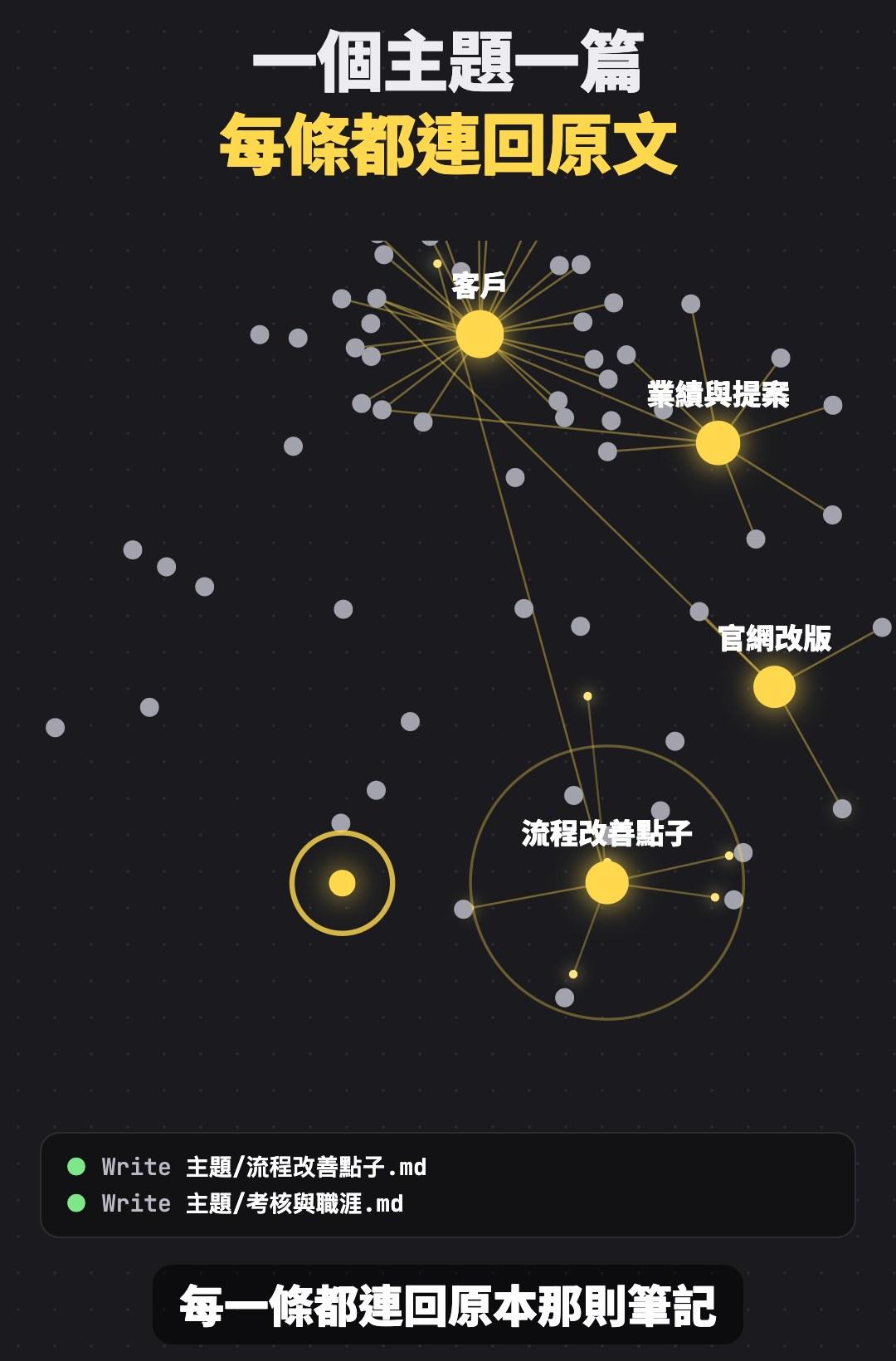 主題一篇一篇建起來,每個黃點是一個主題,連出去的灰點是原本那則筆記。圖片來源:示範資料實跑結果,依實際連結重畫的關係圖
## 週回顧抓到什麼?
最後一份是「週回顧」,分成這兩週決定了什麼、待辦(依期限排序)、已完成、筆記前後不一致的地方。
待辦表的第一列就是警告:
> ⚠️ 確認 A 公司時程表給了沒,沒給就馬上給|已過期(11/17 說當天一定要給)
我 11/17 的語音備忘寫「時程表今天一定要給 A 公司」,到 11/21 又記了一則「時程表給了沒,我忘了」。兩則隔了四天,自己看根本不會連在一起,它把兩則對起來,直接標成過期。
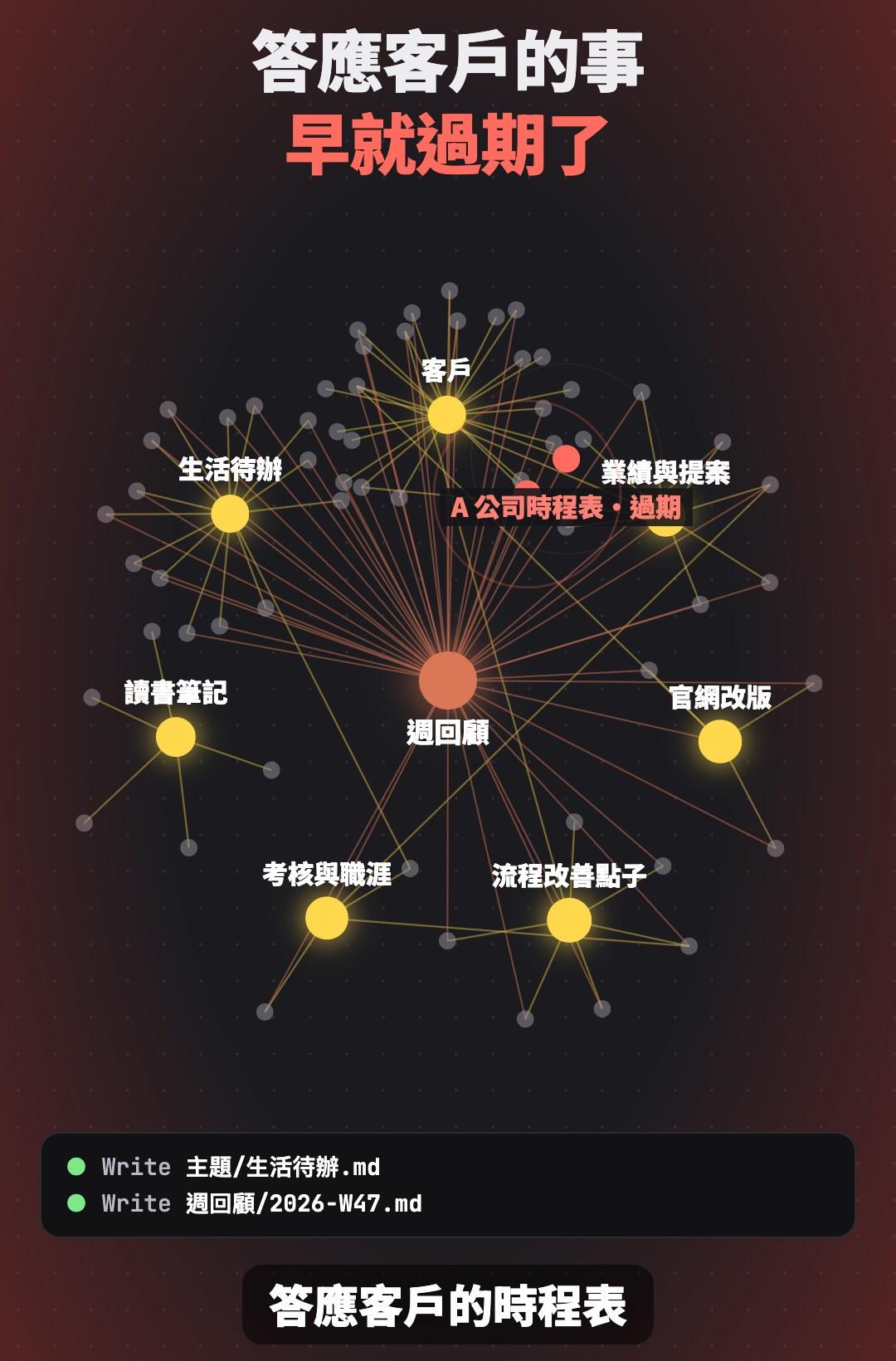 週回顧在正中間,連到每個主題;紅點就是被標成過期的 A 公司時程表。圖片來源:示範資料實跑結果,依實際連結重畫的關係圖
其他待辦也照期限排好,每列寫期限和誰負責(節錄):
| 待辦 | 期限 | 負責 |
|---|---|---|
| 牙醫 | 11/25 | 我 |
| 官網改版上線 | 11/27 | 設計;文案誰寫未定 |
| 年終自評 | 12/5 | 我 |
| 跟小美拿新版報價單模板 | 沒寫 | 小美 |
沒寫期限的,它就老實寫「沒寫」,沒有自己編一個日期。
## 什麼時候用?
- 週五下班前,把這週的會議筆記和語音備忘整理成一頁,下週一開會直接用。
- 出國或請假回來,想知道離開前答應過誰什麼事。
- 年終自評前,把一整年的隨手記整理成「做了哪些事」。
- 接手同事的工作,對方留下一堆零散筆記。
## 用之前要知道的三件事
> 1. 一定要核對。週回顧每一句都有連結,拿去開會或寄給別人前,點幾條回原文看,特別是人名和日期。
> 2. AI 也會判斷錯。像「牙醫以 11/25 為準」是它推論的,你自己最清楚哪個對。
> 3. 先用練習資料夾。熟了再用在真的筆記;公司資料能不能交給 AI 處理,先確認公司規定。
## 常見問題
**Q:它會不會把我原本的筆記改掉?**
這次指令裡寫明「不要刪除、移動或改寫原始筆記」,它整理出來的都是新檔案。第一次還是建議先用複製出來的資料夾試。
**Q:我不用 Obsidian,筆記在其他地方可以嗎?**
只要筆記能變成電腦資料夾裡的文字檔就可以。只是少了 Obsidian,`[[ ]]` 連結和關係圖就不會自動出現。
**Q:要花多久?**
這次 60 則,第一次跑大概 10 分鐘。最花時間的是你看整理計畫、核對結果的那幾分鐘,這段不建議省。
## 今天先做一件事
把你最近兩週隨手記的筆記複製一份到新資料夾,照上面的指令跑一遍,先看「整理計畫」分得對不對,再讓它往下做。看完週回顧,你會知道哪些事被你忘掉了。
## 想從頭跟著做一遍?
這篇是用示範筆記跑一次給你看。如果你想從安裝開始,一步一步把自己的筆記整理起來,我們有一門完整課程《Obsidian 筆記讓 Claude 整理》,8 堂課、入門程度、全部是實機畫面:
- **第 4 課 收件匣歸檔**:先看去向再整理,原文一定留著
- **第 5 課 連結、反向連結與標籤**:筆記連成一張網,找得回來
- **第 7 課 每日筆記和週回顧**:一週做了什麼,整理成一頁
- **第 8 課 開工自動交接**:用 hook 開工讀交接、收工寫紀錄
第 1 課免費看,附完整練習筆記庫。早鳥 NT$600(原價 NT$900),早鳥到 11/27:[yourjobpocket.com/lessons/obsidian-claude](https://yourjobpocket.com/lessons/obsidian-claude)
## 給會寫程式的人(可跳過)
- 環境:在 vault 根目錄跑 Claude Code,vault 結構是 `收件匣/`(60 則 .md)、輸出 `整理計畫.md`、`主題/*.md`(7 篇)、`週回顧/2026-W47.md`。
- 計畫檔最後有一條自我檢查:60 則原始筆記每一則至少被一個主題連到、收件匣檔案沒被改動。
- 文中兩張關係圖是用實跑產出的 `[[ ]]` 連結重畫的動畫畫面(不是 Obsidian 本身的截圖),節點和連線依實際檔案。
## 來源
- Obsidian 官網:https://obsidian.md、價格頁 https://obsidian.md/pricing(2026/11/25 查看時:個人與商業使用都不用付費,官方鼓勵公司使用者購買商業授權)
- Claude Code 官方安裝說明:https://code.claude.com/docs/en/setup(2026/11/25 查看時:需要 Pro、Max 等付費方案或 Console 帳號,免費版不含 Claude Code)
- 示範結果:阿班用虛構的 60 則示範筆記實跑 Claude Code 的產出(整理計畫、7 篇主題筆記、2026-W47 週回顧)
- 課程頁:https://yourjobpocket.com/lessons/obsidian-claude(2026/11/25 查看價格與早鳥期限)