開完會別再自己整理待辦:Gemini Notebook 一句話分出決議、待辦、待確認(附提示詞)
開一小時的會,回頭重聽錄音又是半小時,最後整理出來的待辦還是漏了「誰要交什麼、哪天交」。這篇用 Gemini Notebook(原 NotebookLM)的真實操作畫面,示範把一份會議逐字稿整理成三區:已確定決議、待辦表、待確認,每一列都附原文引用,寄出前點一下就能核對。
下面的提示詞可以直接複製,練習用的人名、公司都是虛構資料。
先分清楚:摘要、決議、待辦不是同一件事
很多人叫 AI「幫我整理會議」,拿到的是一段摘要。但摘要只告訴你「聊了什麼」,會後真正要追的是另外兩樣:
- 決議:確定要做的事,要跟「只是提案、只是希望」分開
- 待辦:要能交付,至少要有工作內容、負責人、期限
三者分開,你才知道會後要追誰、哪些事還要再問。
| 原文情況 | 應該怎麼記 |
|---|---|
| 陳沐晴說會在 11 月 6 日交第一版設計稿 | 列入待辦:負責人、日期、交付物都寫清楚 |
| 客服常見問題需要有人接,但會中沒指派 | 列入待確認,不要塞給提出問題的人 |
| 預算上限還沒核准 | 不寫金額,也不能寫成「已通過」 |
步驟 1:建一本筆記本,只放這場會
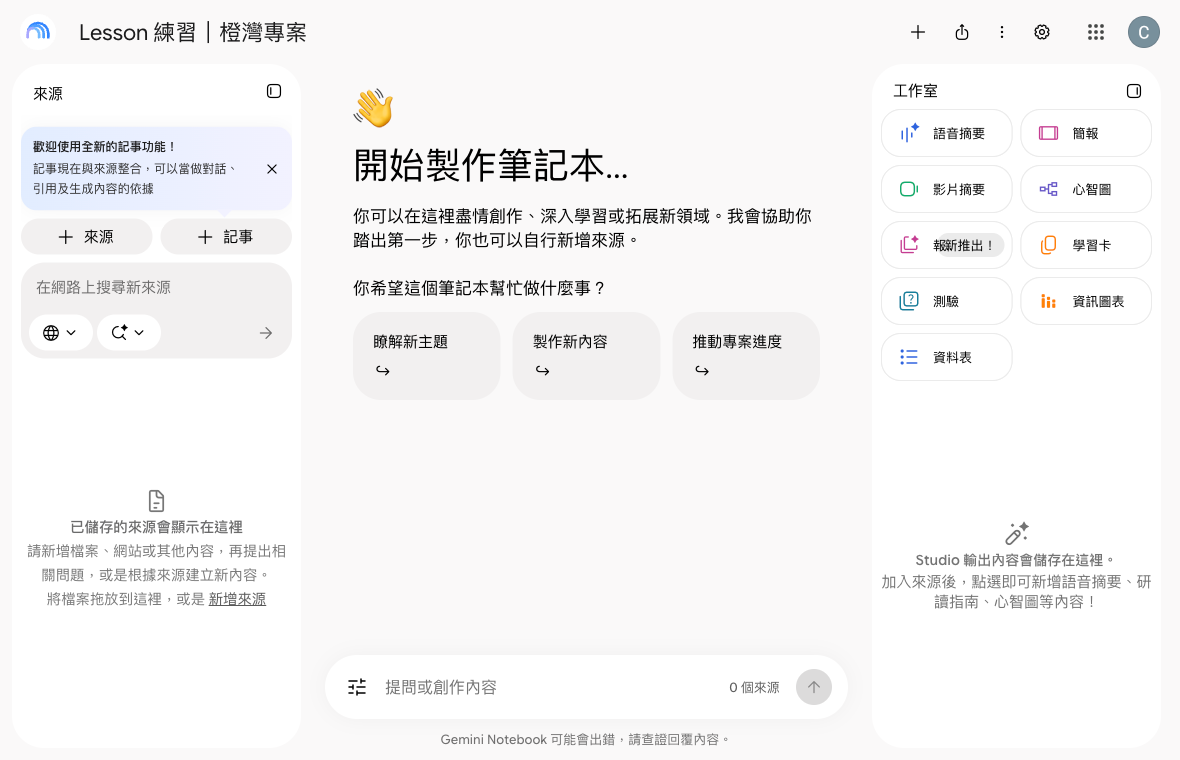
打開 notebook.google.com,用自己的 Google 帳號登入,建一本新的筆記本。按「+來源」,選「複製的文字」,把會議逐字稿完整貼進去,名稱取成好認的,例如「會議原文_2026-11-02」。
公司帳號如果不能用,先確認公司有沒有開放,不要把公司資料搬到個人帳號繞過去。
步驟 2:來源只勾這一場會議
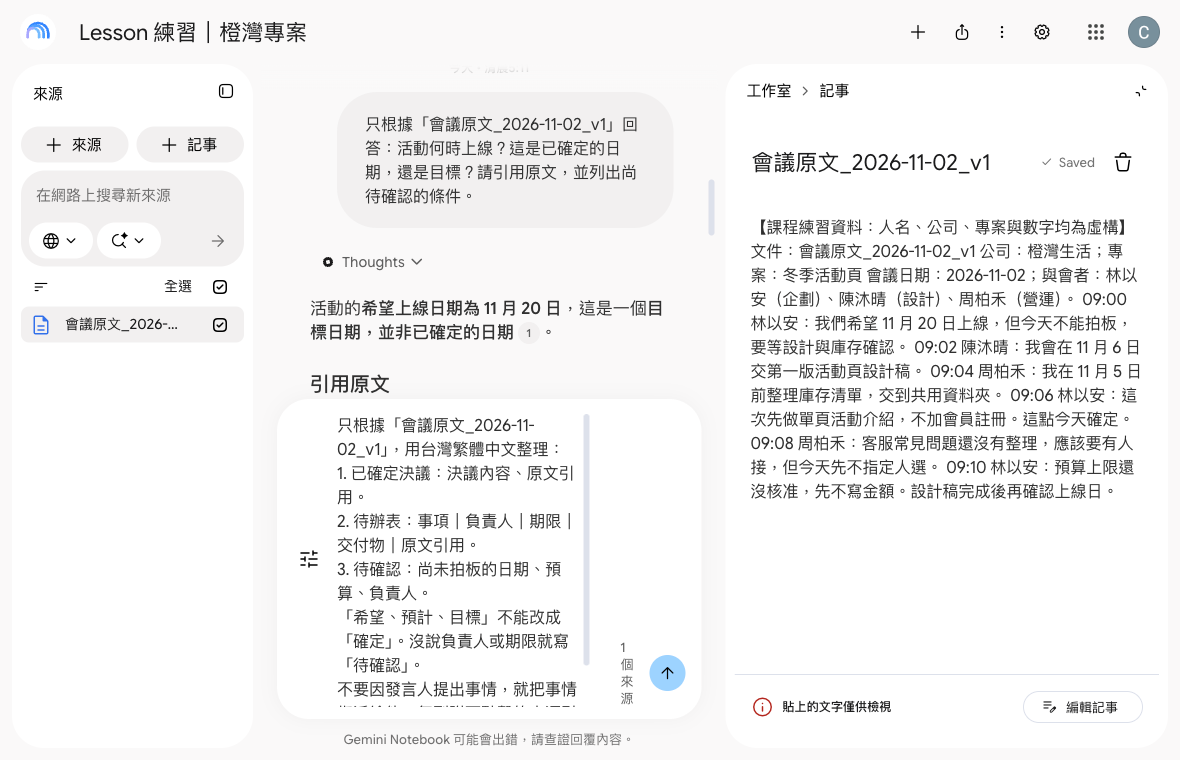
這步最容易被忽略。來源清單裡如果還有別的文件,或是之前存下來的 AI 摘要,全部取消勾選,只留這場會議的原文。不然 AI 會把別的資料混進來,或是拿 AI 的摘要再摘要一次,錯誤會越疊越多。
步驟 3:一句話叫它分三區
把下面這段貼到對話欄送出(「會議原文」換成你的來源名稱):
只根據「會議原文」,用台灣繁體中文整理:
1. 已確定決議:決議內容、原文引用。
2. 待辦表:事項|負責人|期限|交付物|原文引用。
3. 待確認:尚未拍板的日期、預算、負責人。
「希望、預計、目標」不能改成「確定」。沒說負責人或期限就寫「待確認」。
不要因發言人提出事情,就把事情指派給他。每列附可點擊的來源引用,不自行編號假引用。
這段提示詞有三個重點:
- 「希望、預計、目標」不能改成「確定」:會議裡很多話只是方向,AI 很容易把它寫成已決定。
- 沒說就寫「待確認」:不准 AI 自己補一個看起來合理的負責人或日期。
- 不要因為誰提出就指派給誰:提問題的人不等於要負責的人,這是最常見的錯。
步驟 4:看待辦表,沒人接的會被標出來
送出後,先確認回答真的有三個區塊。待辦表會長這樣:誰負責、交什麼、哪一天交,每一列後面都有引用編號。
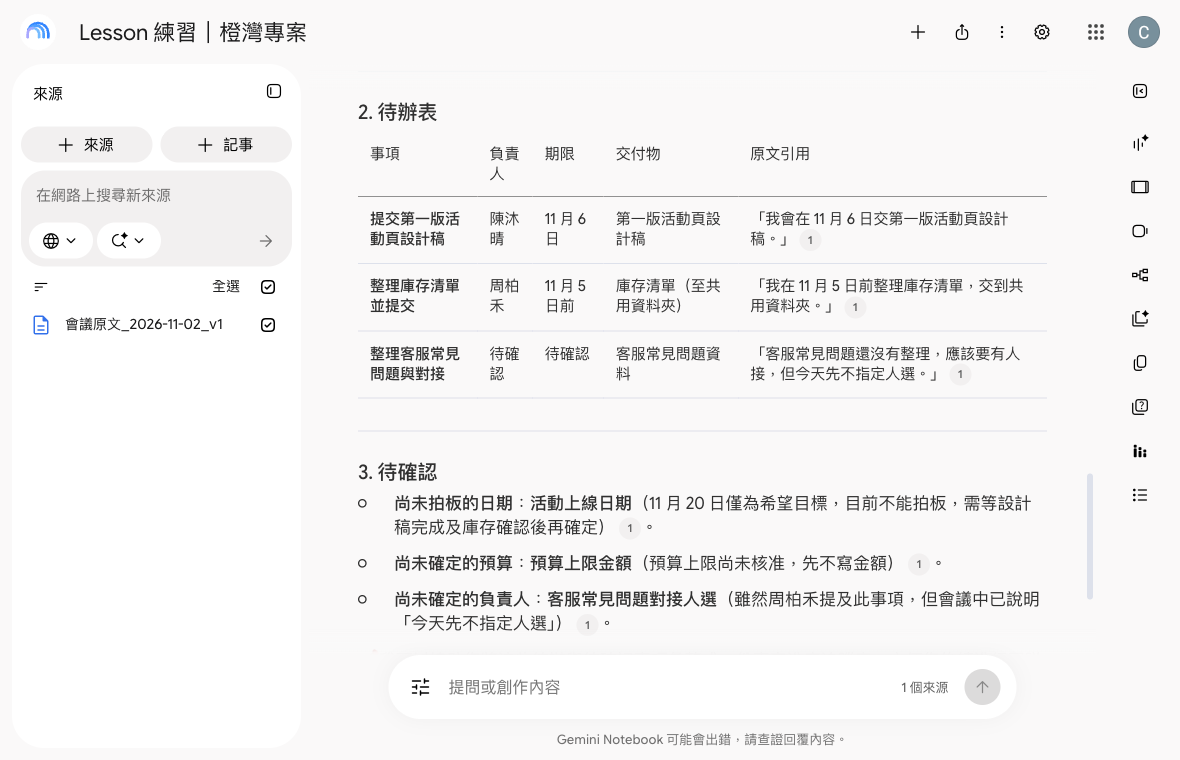
注意「客服常見問題」這一列:會議裡有人提到要處理,但沒有人說要接、也沒說期限,所以負責人和期限都是「待確認」。下方另外列出還沒拍板的事項,例如預算、上線日。會後你只要追這幾件就好。
如果回答只寫了一段文字、沒有表格,直接追問:「保留原文依據,將待辦改為指定欄位的表格」。如果漏了某件事,也是追問補上,其他正確的內容不用動。
步驟 5:寄出前,點引用對一次
AI 也會出錯。寄出前逐列點引用,回到原文核對三件事:
- 人名:負責人是不是原文裡親口承諾的那個人
- 日期:11 月 5 日「前」和 11 月 5 日不一樣
- 確定程度:原文說「希望」,表格就不能寫「確定」
核對正確後,按「儲存至記事」把這份整理存起來。
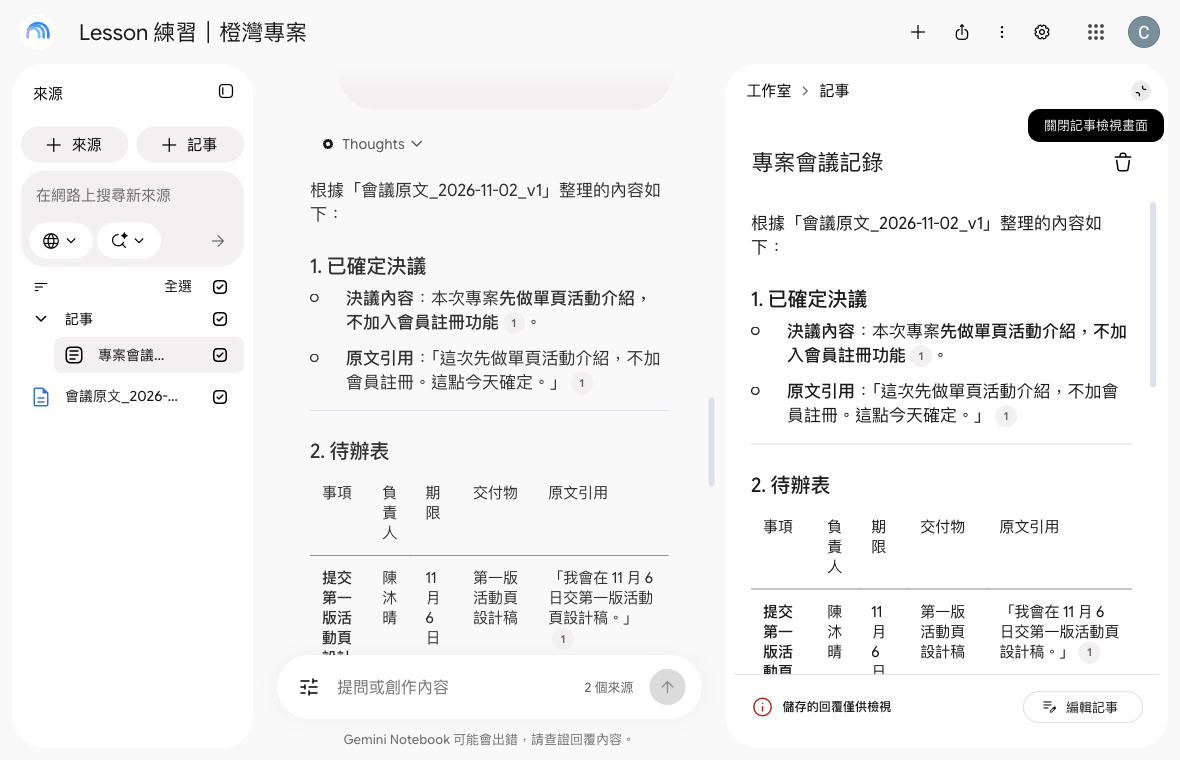
存下來的記事之後也可能被勾成來源。下次問問題前記得取消勾選,核對時只看原始逐字稿,不要讓 AI 的答案自己證明自己。
三個常見的坑
- 把提出問題的人當負責人:只有明確承諾或被指派,才填負責人。
- 把「未核准」當「已核准」:希望、預計、尚待確認,都要原樣保留。
- 沒核對就丟進群組:先自己點過引用,再寄出或分享。
這週試一次
拿你下一場會的記錄,照上面的提示詞跑一次,再點引用對一遍。第一次大概 10 分鐘,之後每場會都是同一套。
想從頭跟著做一遍?
這篇整理自《Gemini Notebook(原 NotebookLM)實機圖解》第 2 課,文中截圖都是課程的登入實拍畫面。整門 7 課,從建立筆記本、整理會議、跨場追進度,到中英文履歷和個人知識庫,每課都有約 2 分鐘的實機講解影片和練習資料:
- 建立第一本工作筆記本,從回答找回原文(免費試看)
- 把會議整理成決議、待辦與待確認
- 比較兩場會議,找出延期與沒有下文的任務
- 先整理履歷事實,再對照職缺
- 做出忠於經歷的中英文履歷初稿
- 建立個人知識庫,處理來源版本與衝突
- 交付前逐句核對,保存能回查的工作成果
第 1 課可以免費先看,早鳥價 NT$600(原價 NT$1,200),到 11/27:https://yourjobpocket.com/lessons/notebooklm-work
操作依據:Google 官方說明〈建立筆記本〉〈對話與引用〉〈記事與匯出〉,2026-11-19 查證。Google 正在更新名稱與介面,請以你的帳號畫面為準。
 your.engineer.benInstagram 短片
your.engineer.ben把會議逐字稿丟進 Gemini Notebook(原 NotebookLM),一句提示詞整理成已確定決議、待辦表、待確認三區,沒人接的事標待確認,每列附原文引用。附可複製提示詞與實機畫面。
Lesson AI 週報
每週一封,整理這週 IG 介紹過的 AI 工具和完整用法。
免費、隨時一鍵退訂。


參考來源:yourjobpocket.com