# 別再複製貼上:Google 官方 gemini-api,讓 Claude Code 直接叫 Gemini 生圖、配音、轉逐字稿
> Google 官方出的 gemini-api 指令工具:裝好後 Claude Code、Codex 能自己叫 Gemini 生圖、配音、做音樂、分析 PDF 和轉逐字稿。附安裝 3 步驟、可貼進 CLAUDE.md 的四行說明,和不花錢先試的 --dry-run。
- 網址:https://yourjobpocket.com/learn/gemini-api-cli-claude-code
- 發布:2026-11-26
- 主題:Claude Code
- 作者:@your.engineer.ben(https://www.instagram.com/your.engineer.ben/)
- 參考來源:https://github.com/google-gemini/gemini-api-cli
- 出處:Lesson by Job Pocket(https://yourjobpocket.com/learn),免費、不用登入
你是不是也這樣:在 Claude Code 裡做東西做到一半,需要一張圖、一段配音,就切去 Gemini 打字、等它生好、下載、再拖回專案。一天來回十幾次。這篇教你裝 Google 官方出的 `gemini-api`,讓 AI 助理自己去叫 Gemini,你不用再當中間人。
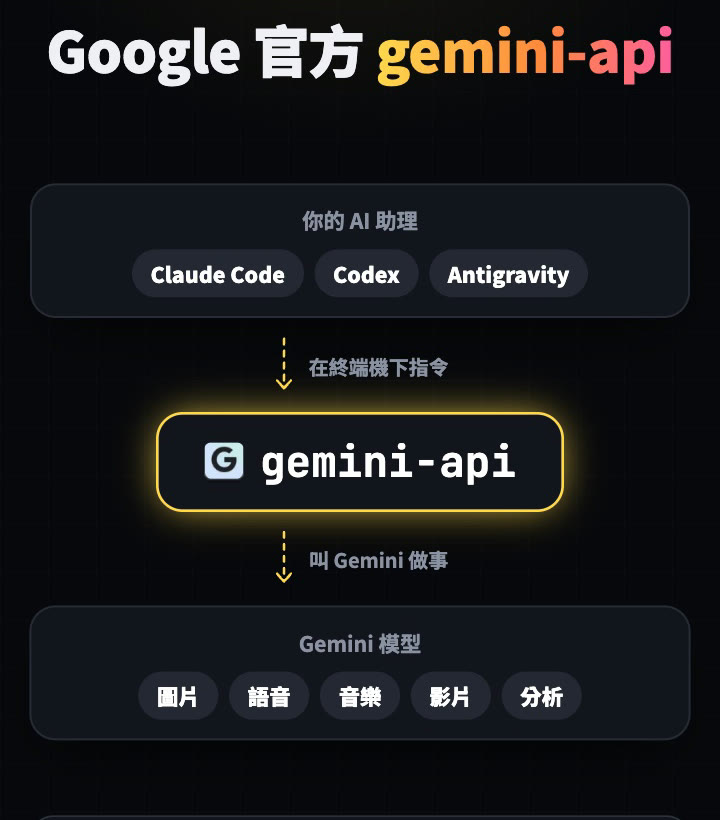 它在中間當橋樑:AI 助理下指令 → gemini-api → Gemini 幫你做。圖片來源:我們自己畫的示意圖
## 這是什麼?
一句話:**它是讓 AI 助理「打電話給 Gemini」的工具。**
`gemini-api` 是 Google 在 GitHub 上公開的指令工具(官方標示為實驗版,11/20 出了 v0.5.0,目前 3.4k 顆星)。裝好以後,Claude Code、Codex、Antigravity 這些會在終端機下指令的 AI 助理,就能自己呼叫 Gemini 生圖、配音、分析檔案。
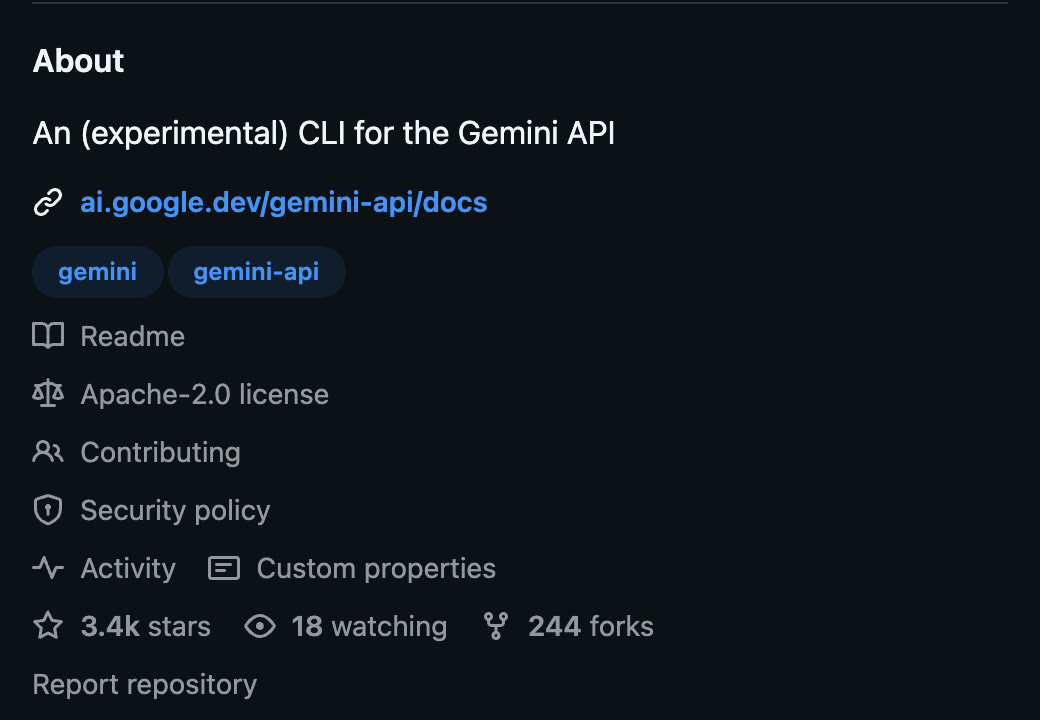 官方 GitHub 頁面:說明寫「An (experimental) CLI for the Gemini API」,3.4k 顆星、Apache-2.0 授權。圖片來源:google-gemini/gemini-api-cli(11/26 截圖)
## 它能幫你做哪些事?
官方把功能分成「做出東西」和「看懂東西」兩類:
| 你想要 | 用哪個指令 | 預設用的 Gemini 模型 |
|---|---|---|
| 生一張圖、改一張圖 | `image` | nano-banana 2.1 |
| 把文字唸成配音 | `tts` | 3.8 flash tts |
| 做一段背景音樂 | `music` | lyria 3.5 |
| 生一段影片 | `video` | omni 1.2 flash |
| 問 PDF、圖片、影片、YouTube 的內容 | `analyze` | gemini 4 hydrogen |
| 錄音、影片轉逐字稿(也能出字幕檔) | `transcribe` | 3.5 transcribe |
 生圖、配音、音樂、影片各一個指令,跑完直接存成檔案。圖片來源:我們自己畫的示意圖,模型名稱依官方 README
生圖、配音這類指令跑完,會把檔案直接存進你的專案資料夾,只回一行檔案路徑。AI 助理拿到路徑,就能接著把圖放進網頁、把配音放進影片。
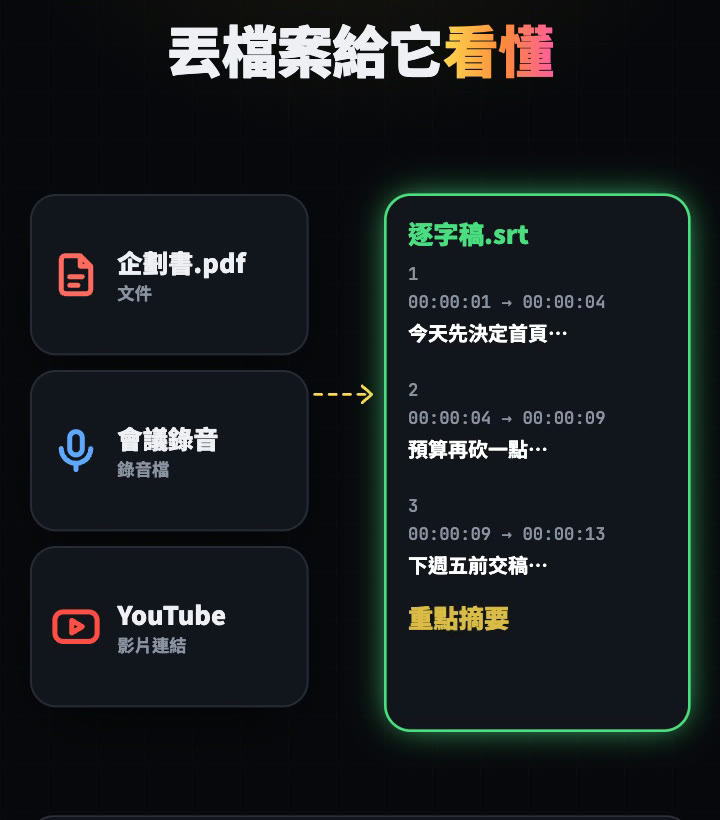 PDF、錄音、YouTube 丟進去,出來是逐字稿和重點。圖片來源:我們自己畫的示意圖
## 先試不花錢:加上 --dry-run
怕一不小心燒掉用量?任何指令後面加 `--dry-run`,它只會印出「準備送給 Gemini 的內容」,不會真的連網、不花錢。我在沒有設定金鑰的電腦上實際跑過,一樣能用:
```
$ gemini-api image "A friendly robot mascot for a developer tool" --out ./assets/ --dry-run
[DRY-RUN] Would send: POST https://generativelanguage.googleapis.com/v1beta/interactions
[DRY-RUN] Body:
{
"input": "A friendly robot mascot for a developer tool",
"model": "gemini-nano-banana-2.1",
"response_format": { "type": "image" },
"stream": false
}
[DRY-RUN] Network call skipped.
```
最後一行 `Network call skipped` 就是「沒有送出」的意思。確定內容對了,把 `--dry-run` 拿掉才是真的跑。
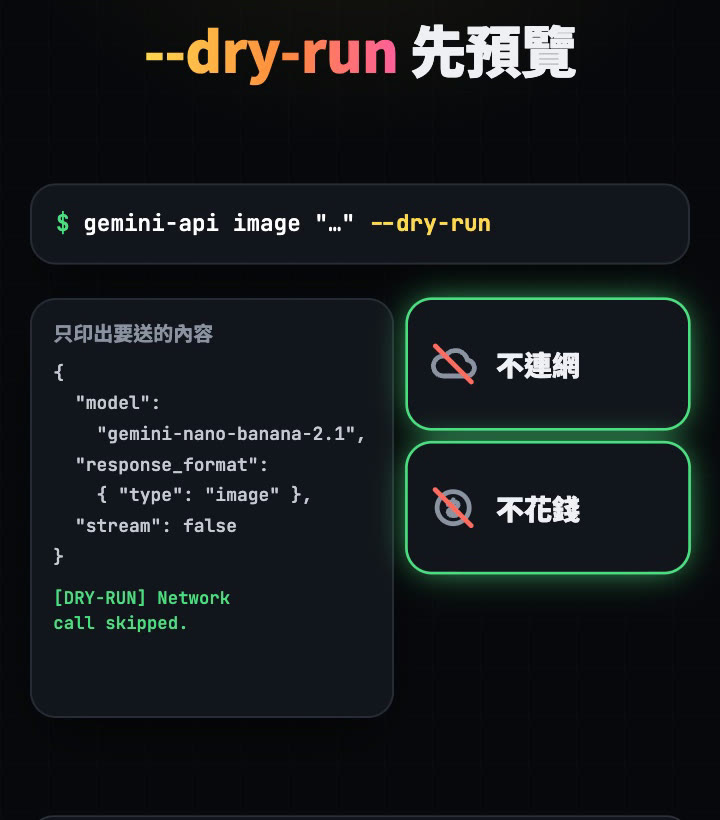 加 --dry-run 只印出要送的內容,不連網、不花錢。圖片來源:示意圖,內容取自我們實際執行的輸出
## 怎麼裝?3 個步驟
### 步驟 1:安裝
Mac 或 Linux 打開終端機,貼上官方這一行:
```
curl -fsSL https://raw.githubusercontent.com/google-gemini/gemini-api-cli/main/scripts/install.sh | bash
```
Windows 用 PowerShell:
```
iwr -useb https://raw.githubusercontent.com/google-gemini/gemini-api-cli/main/scripts/install.ps1 | iex
```
也可以到官方 GitHub 的 Releases 頁面下載對應系統的檔案。
### 步驟 2:到 Google AI Studio 拿金鑰
到 [Google AI Studio](https://aistudio.google.com/docs/api-key) 建一把 API 金鑰(API 金鑰就是讓工具代表你用 Gemini 的通行碼),然後在終端機設定:
```
export GEMINI_API_KEY="你的金鑰"
```
想要一次設定、以後不用再打,可以改跑 `gemini-api configure`,它會把金鑰存進電腦的鑰匙圈。
### 步驟 3:把官方那四行說明貼進 CLAUDE.md
CLAUDE.md 是 Claude Code 每次開工都會先讀的說明書。把官方 README 裡這段貼進去,AI 助理就知道什麼時候、怎麼用 `gemini-api`:
```
You have access to gemini-api through the shell.
Use it to call Gemini models, generate or edit media, analyze files, or launch managed agents.
1. Inspect --help or --usage to choose a command, and --schema when building a --body JSON payload.
2. Preview API calls with --dry-run (or --dry-run --output-format json).
3. For discrete JSON output or --jq filtering on streaming commands (generate, agent run, agent status --stream), pass --stream=false --output-format json (--background on agent run returns a single interaction without streaming unless --stream is passed).
4. Capture returned file paths (from media commands) and interaction IDs (from agent/model runs) to continue multi-step tasks.
```
用 Codex 就貼進 AGENTS.md,用 Cursor 就貼進 .cursorrules。
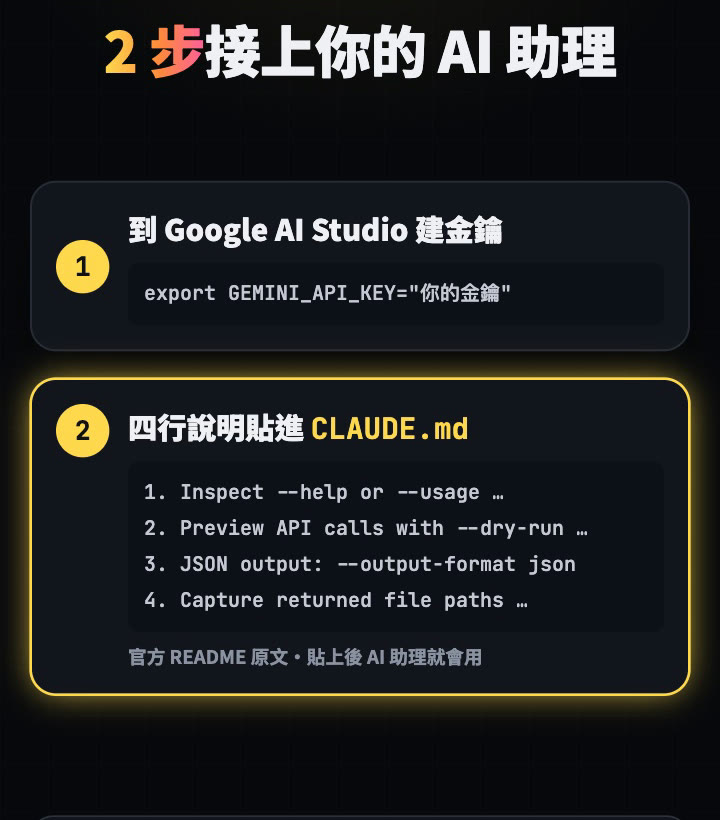 接上 AI 助理只要兩步:拿金鑰、把四行說明貼進 CLAUDE.md。圖片來源:我們自己畫的示意圖
## 裝好之後可以這樣叫它
直接用中文跟 Claude Code 講就好,它會自己決定要下哪個指令:
- 「幫這個網站做一張吉祥物圖,用 Gemini 生,存到 assets 資料夾」
- 「把這段歡迎詞用 Gemini 做成配音,放進專案」
- 「用 Gemini 把 meeting.m4a 轉成逐字稿,再幫我整理成 5 點待辦」
- 「用 Gemini 看這份 PDF,告訴我第一步該做什麼、為什麼」
## 什麼時候特別好用?
- **做網站、做簡報**:缺一張示意圖,不用跳出去生圖。
- **做短影片**:配音、背景音樂一次生好,直接放進剪輯資料夾。
- **開完會**:錄音丟進去,逐字稿和待辦一起出來。
- **讀長文件**:PDF、YouTube 影片太長,先叫它幫你看重點。
## 注意事項
> 1. **它還是實驗版。** 官方標示 experimental,指令和功能之後可能會改。
> 2. **用量照 Gemini API 計費。** 金鑰綁你自己的 Google 帳號,真的跑會算到你的用量,先用 `--dry-run` 確認再送。
> 3. **上傳的檔案官方只留 48 小時。** 用 files 指令上傳的檔案,48 小時後會自動刪掉。
## 常見問題
**不會寫程式也能用嗎?**
可以。你只要會複製貼上安裝指令和那四行說明,之後都是用中文跟 Claude Code 講,指令它自己下。
**跟直接開 Gemini 網頁有什麼不一樣?**
網頁是你自己去問、自己下載、自己搬回專案。裝了這個,AI 助理做事做到一半需要 Gemini,就自己叫、檔案自己放好,你不用切視窗。
**一定要用 Claude Code 嗎?**
不用。官方寫的是「任何能下終端機指令的 AI 助理」都能用,像 Codex、Antigravity;你自己在終端機打指令也可以。
## 今天先做一件事
先只做步驟 1:裝好以後打 `gemini-api image "一隻戴眼鏡的貓" --dry-run`,看到最後一行 `Network call skipped`,就代表裝成功了,而且一毛錢都沒花。
## 來源
- Google 官方 GitHub:[google-gemini/gemini-api-cli](https://github.com/google-gemini/gemini-api-cli)(README、v0.5.0 版本頁,2026/11/26 查)
- 文中 `--help`、`--dry-run` 的輸出:我們在本機實際執行官方 v0.5.0 的結果(2026/11/26)
- 示意圖為我們自己繪製,內容依官方 README