# 想讓 AI 幫你操作 iPhone?插一塊台幣兩百多元的小板子就做得到:ESP32 iPhone Agent 白話拆解+要付的 3 個代價
> 一塊約 7 美元的小板子插上 iPhone,AI 就能看螢幕、點螢幕,自己設鬧鐘、做多鄰國。不用越獄、不用電腦一直開著。白話講它怎麼看又怎麼點、要買什麼、四步驟安裝,以及免費線路會塞車、每步要等好幾秒、它看得到你螢幕這三件事。
- 網址:https://yourjobpocket.com/learn/esp32-iphone-agent-ai-control-iphone-7-dollar-board
- 發布:2026-11-24
- 主題:Claude Code
- 作者:@your.engineer.ben(https://www.instagram.com/your.engineer.ben/)
- 參考來源:https://github.com/onehumanbeing/esp32-iphone-agent
- 出處:Lesson by Job Pocket(https://yourjobpocket.com/learn),免費、不用登入
設鬧鐘、開某個設定頁、每天點一樣的幾個按鈕……手機上這些重複動作,你可能想過:要是 AI 能直接幫我按就好了。問題是手機 App 不像電腦網頁,AI 平常碰不到你的螢幕。
有一個免費公開的專案做到了:一塊台幣兩百多元(約 7 美元)的小板子插在 iPhone 上,AI 就能看螢幕、點螢幕,自己把事情做完。這篇用白話講它怎麼做到、要買什麼、怎麼裝,以及它要你付的三個代價。
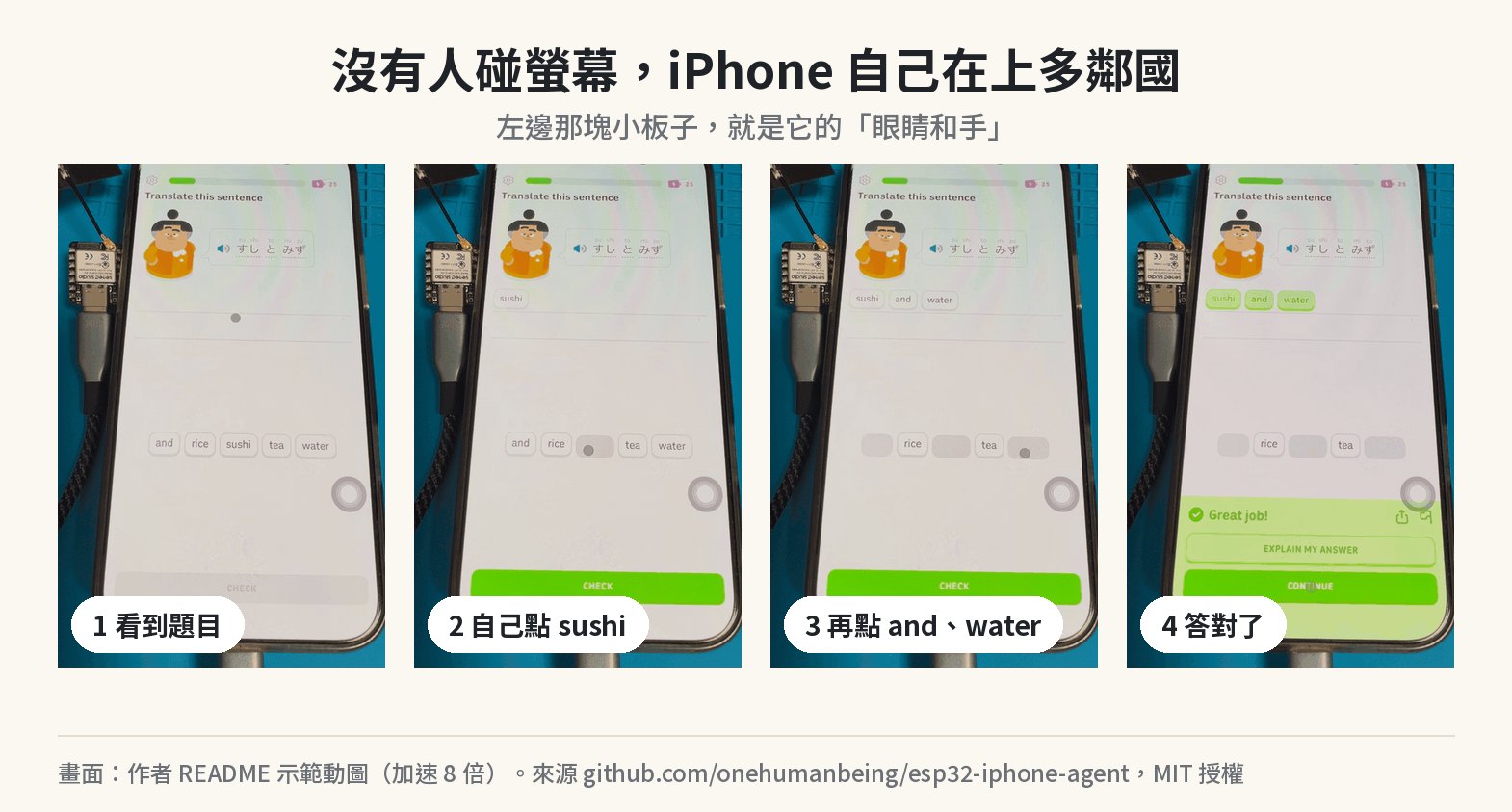 沒有人碰螢幕,iPhone 自己點了 sushi、and、water,答對這一題。左邊那塊小板子就是它的「眼睛和手」。圖片來源:作者 README 示範動圖(加速 8 倍),github.com/onehumanbeing/esp32-iphone-agent
## 這是什麼?
它叫 ESP32 iPhone Agent,作者是 Henry Yuan,程式碼免費公開。你可以把它想成:幫 AI 在你的手機上配一雙眼睛和一隻手。眼睛負責看螢幕,手負責點螢幕,AI 負責想下一步。
作者的示範影片裡,他只跟手機說「設一個每天早上 7 點、每天重複的鬧鐘」。它自己回到主畫面、打開時鐘、按加號、轉到 07:00,再進「重複」把星期日到星期六一個個勾起來,最後存檔。全程沒有人碰螢幕。
不用破解手機(越獄),也不用讓一台電腦一直開著陪它跑。這是它跟其他「AI 操作手機」做法最大的差別。
## 它怎麼「看」又怎麼「點」?
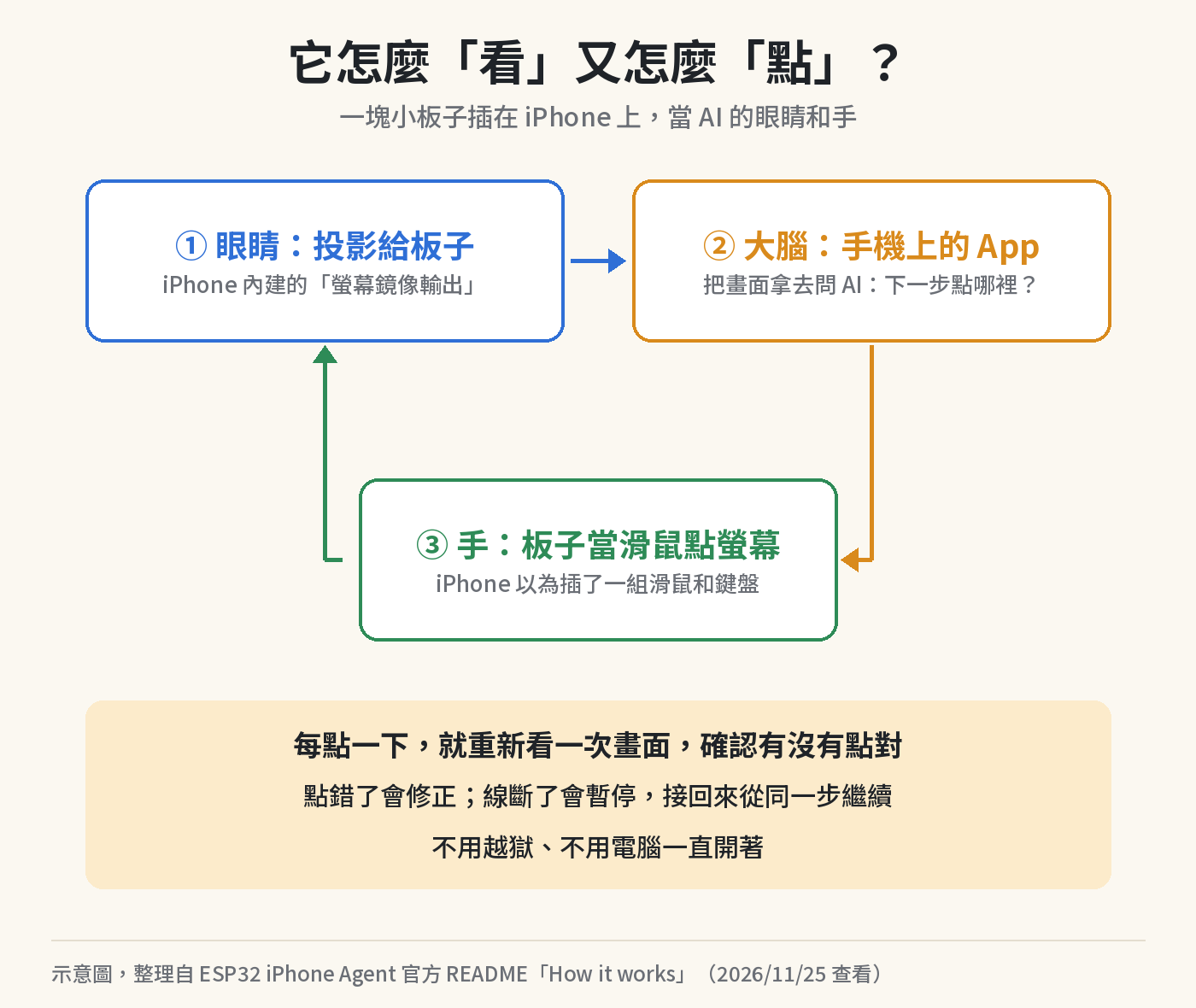 眼睛、大腦、手繞成一圈:看一次畫面、想一步、點一下,再看一次確認。圖片來源:本站整理,依據官方 README「How it works」
- **眼睛**:iPhone 用內建的「螢幕鏡像輸出」(平常拿來投影到電視的那個功能),把畫面投給小板子。
- **大腦**:手機上的 App 把畫面拿去問你選的 AI 模型:「下一步要點哪裡?」
- **手**:對 iPhone 來說,這塊板子就是一組普通的滑鼠加鍵盤。打開「輔助觸控」(畫面上那顆小圓點)後,滑鼠點一下就等於手指點一下。
它每點一下,就重新看一次畫面,確認有沒有點對;點偏了會自己修正。中途線斷了,任務會暫停,接回來從同一步繼續。
## 跟其他做法差在哪?
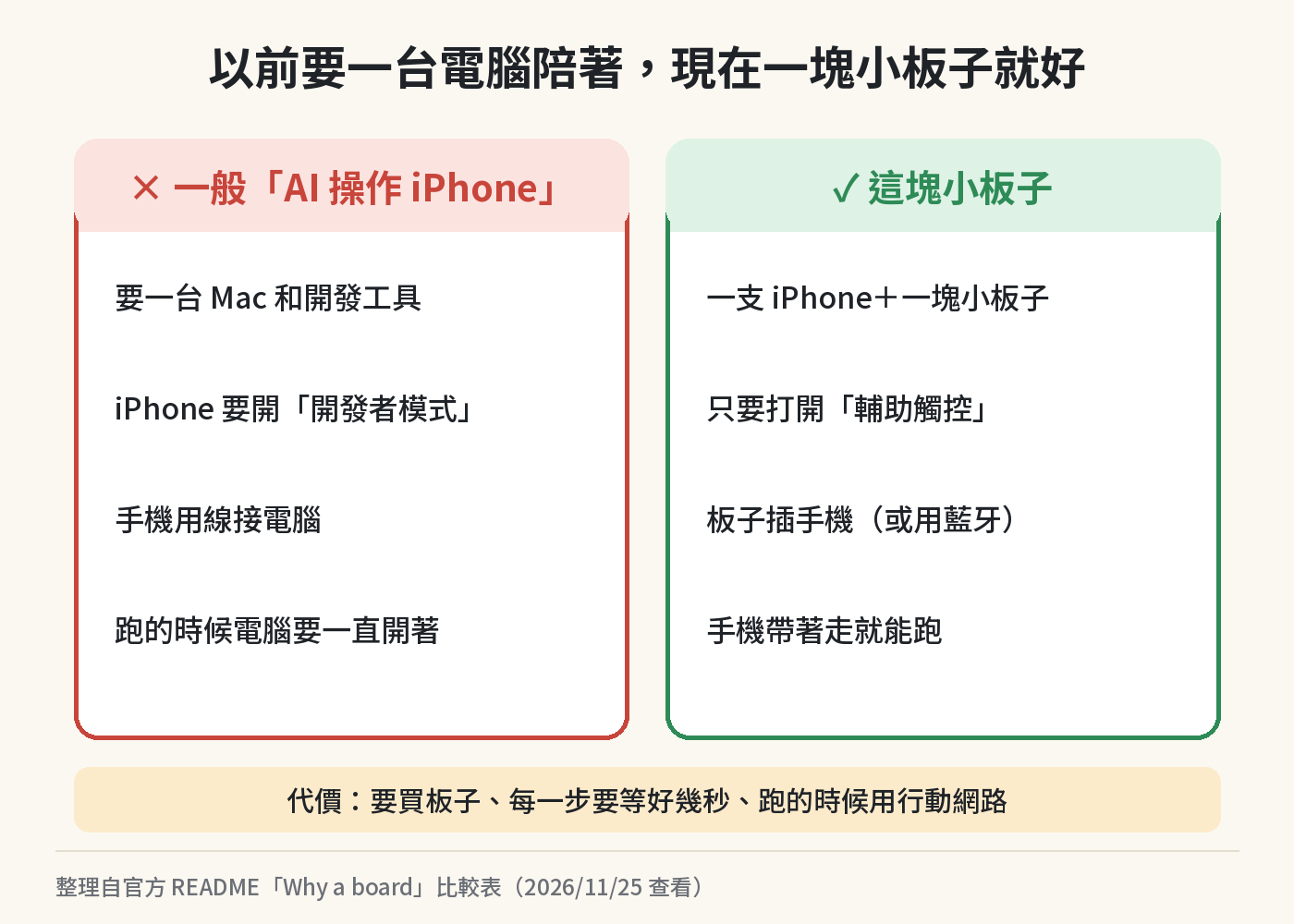 以前要一台電腦陪著,現在一塊小板子取代電腦的工作。下方是它的代價。圖片來源:本站整理,依據官方 README「Why a board」比較表
大部分「讓 AI 操作 iPhone」的工具,要先裝蘋果的開發軟體、把手機切到開發者模式、用線接電腦,而且跑的時候電腦得一直開著。對工程師沒問題,對一般人就是一道牆。
這個專案把電腦的工作交給板子,所以只要手機就能跑。
## 要準備什麼?
| 東西 | 要什麼 | 一句話說明 |
|---|---|---|
| 小板子 | Seeed Studio XIAO ESP32S3(一般版) | 台幣兩百多元(約 7 美元)。不要買到 Sense 或 Plus 版 |
| 線 | 短的 USB-C 對 USB-C 線 | 板子插手機用 |
| iPhone | iOS 16.4 以上 | iPhone 8、X 也行。舊款 Lightning 孔要轉接頭,或改用藍牙模式 |
| AI 模型 | App 內建免費線路,或你自己的付費帳號 | 免費線路大家共用,會塞車(下面會講) |
| 電腦 | 只有第一次需要 | 用 Chrome 或 Edge 把程式裝進板子,之後就不用了 |
用線插手機時,手機會順便供電給板子;用藍牙模式就不用插手機,但板子要自己接充電頭或行動電源。
## 怎麼裝?四個步驟
### 步驟 1:買板子
照上面的型號買。作者測試的就是這一塊,其他板子理論上可以,但沒人幫你保證。
### 步驟 2:把程式裝進板子
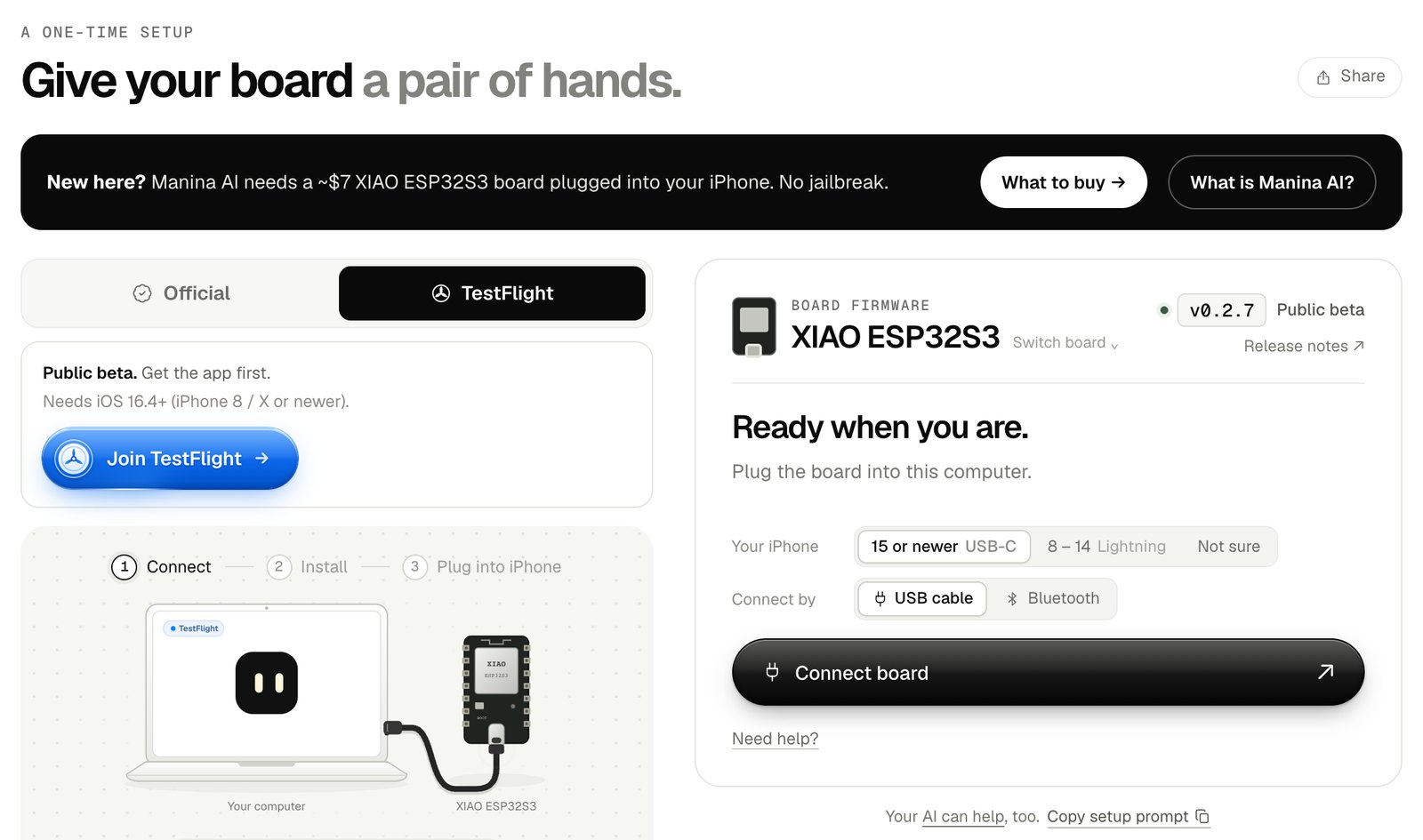 官方安裝頁:板子用 USB 接上電腦,選好你的 iPhone 型號,按右邊的「Connect board」就會開始裝。左邊的藍色按鈕是步驟 3 要用的。圖片來源:manina.ai/install(2026/11/25 擷取)
用電腦的 Chrome 或 Edge 打開作者的安裝頁 manina.ai/install,把板子接上電腦,照畫面按。不用裝任何軟體。
### 步驟 3:在 iPhone 裝 App
App 目前在 TestFlight(蘋果官方的測試版 App 安裝管道)。用 iPhone 打開安裝頁或 GitHub 首頁的 TestFlight 連結,安裝「ESP32 Agent」。App Store 正式版還在審核中。
### 步驟 4:在 App 裡照四個畫面設定
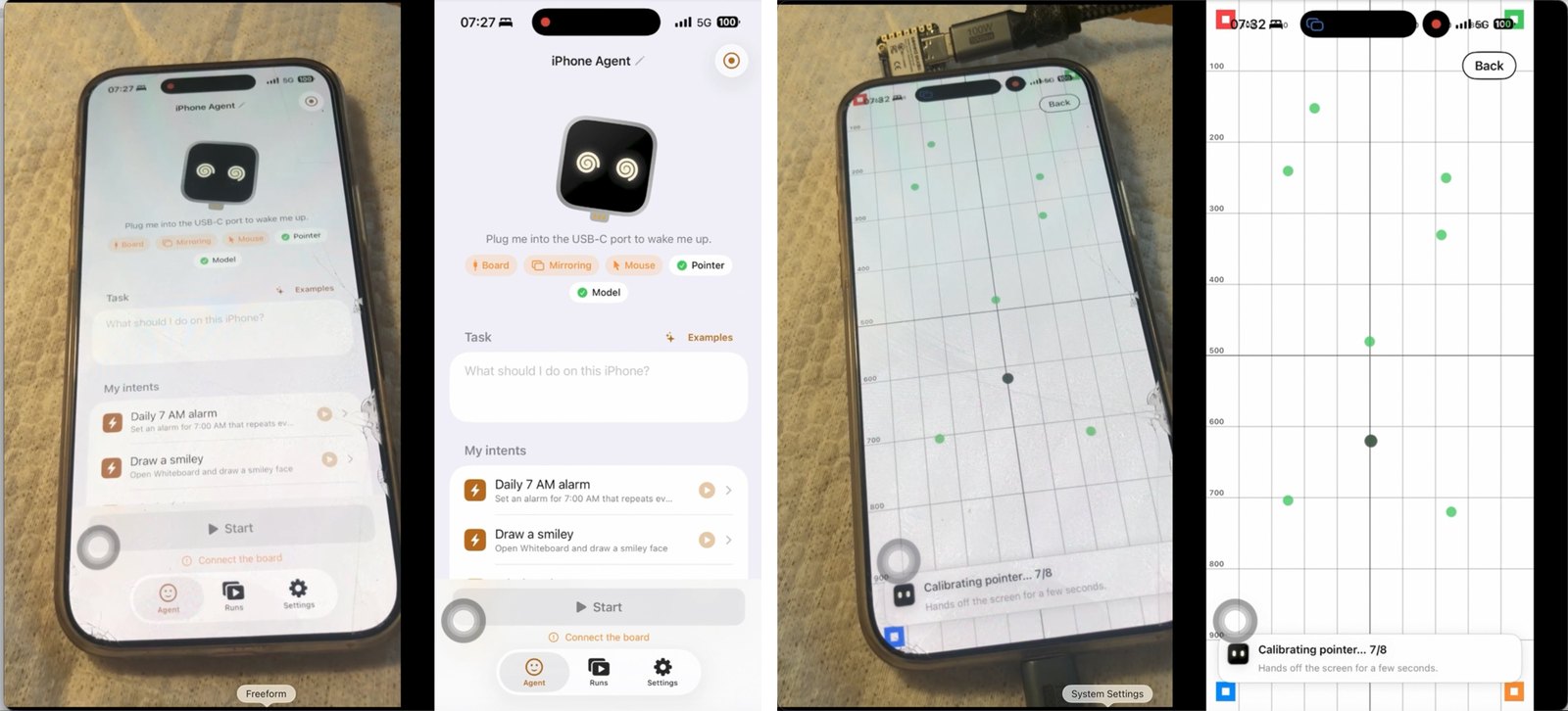 左邊兩張:App 首頁,上方一排標籤會一個個打勾(板子、投影、滑鼠、游標、模型)。右邊兩張:設定時 App 會自己校準游標位置。每組左邊是實拍,右邊是 AI 透過板子看到的畫面。圖片來源:作者 README(app-screens.png)
App 會帶你走完四步,每一步它都會自己檢查:
1. 用藍牙配對板子。
2. 連上板子的 Wi-Fi,打開控制中心的「螢幕鏡像輸出」,選「ESP32 Agent」。
3. 打開「輔助觸控」,App 會自己校準游標。
4. 選 AI 模型:先用免費線路,或填你自己的 AI 帳號金鑰(存在手機的鑰匙圈裡)。
## 設好之後,可以叫它做什麼?
在 App 裡打一句話,按 Start 就開始。先從簡單、做錯也沒關係的事開始:
- 「打開設定,進到 Wi-Fi」
- 「設一個每天早上 7 點、每天重複的鬧鐘」
- 「打開時鐘,幫我開一個 10 分鐘的計時器」
做到一半想停,從動態島就能停。存好的任務也能用 Siri、捷徑或小工具叫出來。每次執行都有紀錄,可以一步步重播它點了哪裡。
## 它做得到什麼?還做不到什麼?
| 情況 | 結果 | 一句話說明 |
|---|---|---|
| 一般 App 的點、滑、打字 | ✓ 做得到 | 人用得了的 App,它都看得到、點得到 |
| 聽手機的聲音 | ✓ 做得到 | 像多鄰國的聽力題,它會把聲音轉成文字 |
| 很長的任務 | ✓ 做得到 | 停掉的任務可以接著跑,每一步都能重播 |
| 輸入密碼、Apple Pay 的畫面 | ✗ 看不到 | iPhone 本來就不會把這些畫面投出去 |
| 手機鎖定之後 | ✗ 會停 | 一鎖螢幕,投影就斷了 |
| 橫向的 App | ✗ 還沒支援 | 目前只支援直向 |
| 打中文 | △ 可以,但用拼音 | 透過拼音輸入法打字,不是注音 |
## 用之前要知道的三件事
> 1. 免費線路會塞車。App 內建的免費 AI 線路是大家共用的,忙的時候每一步都會失敗。要穩定,就得填自己的 AI 帳號金鑰,費用自己付。
> 2. 很慢,而且吃行動網路。作者自己寫每一步要等好幾秒,網路上的短片多半是加速過的。跑的時候手機的 Wi-Fi 被板子佔走,AI 走行動網路(也可以改讓板子連家裡的 Wi-Fi)。
> 3. 它看得到你的螢幕。畫面會送到你選的 AI 服務。付款、私訊這類畫面別讓它碰,只用在你自己的手機和帳號上,跑的時候人在旁邊看著。
## 常見問題
**Q:會不會被 Apple 封鎖,或讓保固失效?**
它沒有改系統、沒有越獄。對 iPhone 來說,就是插了一組滑鼠鍵盤、開了螢幕鏡像,都是手機內建的功能。
**Q:一定要會寫程式嗎?**
不用。裝程式進板子是在網頁上按幾下,App 從 TestFlight 裝,設定在 App 裡有圖文引導。只有想自己改 App 或改板子程式,才需要 Mac 和開發工具。
**Q:Android 手機能用嗎?**
這個專案是為 iPhone 設計的。Android 本來就有比較開放的自動化方式,不一定需要這塊板子。
## 今天先做一件事
想一件你每天在 iPhone 上重複點的小事,用一句話寫下來,就像上面「打開設定,進到 Wi-Fi」那樣。寫得出來,就代表它適合交給這塊板子;寫不出來,先別急著買。
## 給會寫程式的人(可跳過)
- Repo:[github.com/onehumanbeing/esp32-iphone-agent](https://github.com/onehumanbeing/esp32-iphone-agent)。主體 MIT;`hardware/hid_bridge/src/airplay/`(移植自 UxPlay)是 GPL-3.0,所以連結它的韌體檔以 GPL-3.0 發佈;`skills/` 是 MIT-0。
- 它也是 Claude Code 外掛(MCP server+skill),板子韌體要 v0.2.2 以上:`/plugin marketplace add onehumanbeing/esp32-iphone-agent` 再 `/plugin install esp32agent@manina`;或只加 MCP:`claude mcp add esp32agent -- npx -y esp32agent mcp`。Cursor、Cline 等 MCP 客戶端用 `npx -y esp32agent mcp` 同一段設定。電腦透過藍牙或同一個 Wi-Fi 跟板子溝通,不需要手機 App。
- 架構:iPhone 螢幕鏡像 → 板子當 AirPlay 接收端(自己開熱點、H.264 不解碼直接轉給 App,TCP 7201)→ App 解碼、丟任何相容 OpenAI 格式的視覺模型(planner+actor)→ BLE 指令 → 板子當 USB/藍牙 HID 滑鼠鍵盤。游標是相對移動,點精準目標前會先晃一下、在畫面上找到游標再修正。
- 限制:鏡像畫面 480×1040、最多 5 fps;板子只支援 2.4GHz,路由器開了用戶端隔離或擋 mDNS 會在鏡像清單找不到它(用板子熱點一定可以)。也支援 iPad 直橫向。
- 自己編 App:XcodeGen 產生專案,免費 Apple ID 可簽(7 天重簽)。成本主要是圖片 token,作者建議 planner 用便宜模型、actor 用強一點的。
## 來源
- ESP32 iPhone Agent by Henry Yuan:[github.com/onehumanbeing/esp32-iphone-agent](https://github.com/onehumanbeing/esp32-iphone-agent),MIT License(README、Limitations、Hardware 段落,2026/11/25 重新查看;當時 GitHub 約 5,330 顆星)
- 作者示範影片:[YouTube demo](https://www.youtube.com/watch?v=Ly4im-P4jYg)(2026/10/12)
- 安裝頁:[manina.ai/install](https://manina.ai/install)(2026/11/25 擷取)
- IG 上 @davidafterwork 11/22 也介紹過這個專案(2026/11/24 查看時 7 萬多次觀看)
- 本文是閱讀官方文件後的整理,沒有實機測試;價格與支援版本以作者網站為準。影片與圖片版權屬原作者