Claude Code 做出像設計師的 App 介面:28 萬人看過的 5 步驟+中文提示詞範本
先說結論:Claude Code 做出來的 App 畫面之所以「看起來很 AI、很陽春」,通常不是模型不夠強,而是我們只講了一句「幫我做一個好看的 App」,然後看到第一版就停了。這週 X 上一則 28 萬人看過、7,200 人收藏的串文,設計工程師 Breeje Anadkat(@BreejeAnadkat)公開了他讓 Claude Code 做出「像設計師做的、而且會動」的 App 介面的流程。這篇把他的五則串文完整整理成中文,加上可以直接複製的中文提示詞範本,以及我自己照做時會注意的地方。
原文:https://x.com/BreejeAnadkat/status/2119040284088787421 (2026/11/7)
他的作品長什麼樣子
影片裡是兩支 iPhone 畫面:左邊是一個足球預測 App 的登入頁,藍天背景上漂浮著漢堡、拉麵、球鞋和足球,一句「Meet Baller, where live prediction meets social layer.」淡入;右邊是一個習慣養成 App,連續天數從 0 跳到 3、經驗值條一格一格亮起來、任務打勾時有小動畫。這種細緻的動態,一般人看了第一反應都是「這是設計師在 Figma 做完再交給工程師的吧」。他說:都是 Claude Code 做的,但不是一次做出來的。
第 1 步:先接受「一次做不好」
他的第一句話就很直接:這些畫面大多數都經過好幾輪提示。如果你期待一次就做出這種結果,你大概只會停在草稿。
這點很重要,因為大部分人用 AI 做介面,第一版出來覺得「還行但很普通」,就以為這是 AI 的極限。其實第一版只是骨架,真正的質感來自後面一輪一輪具體的修改。
實際做法: 開工前就預設要改三輪以上。第一輪只求版面和功能對,第二輪修顏色、字級、間距,第三輪才處理動畫和細節。
第 2 步:開頭講清楚「要做什麼」,再丟參考
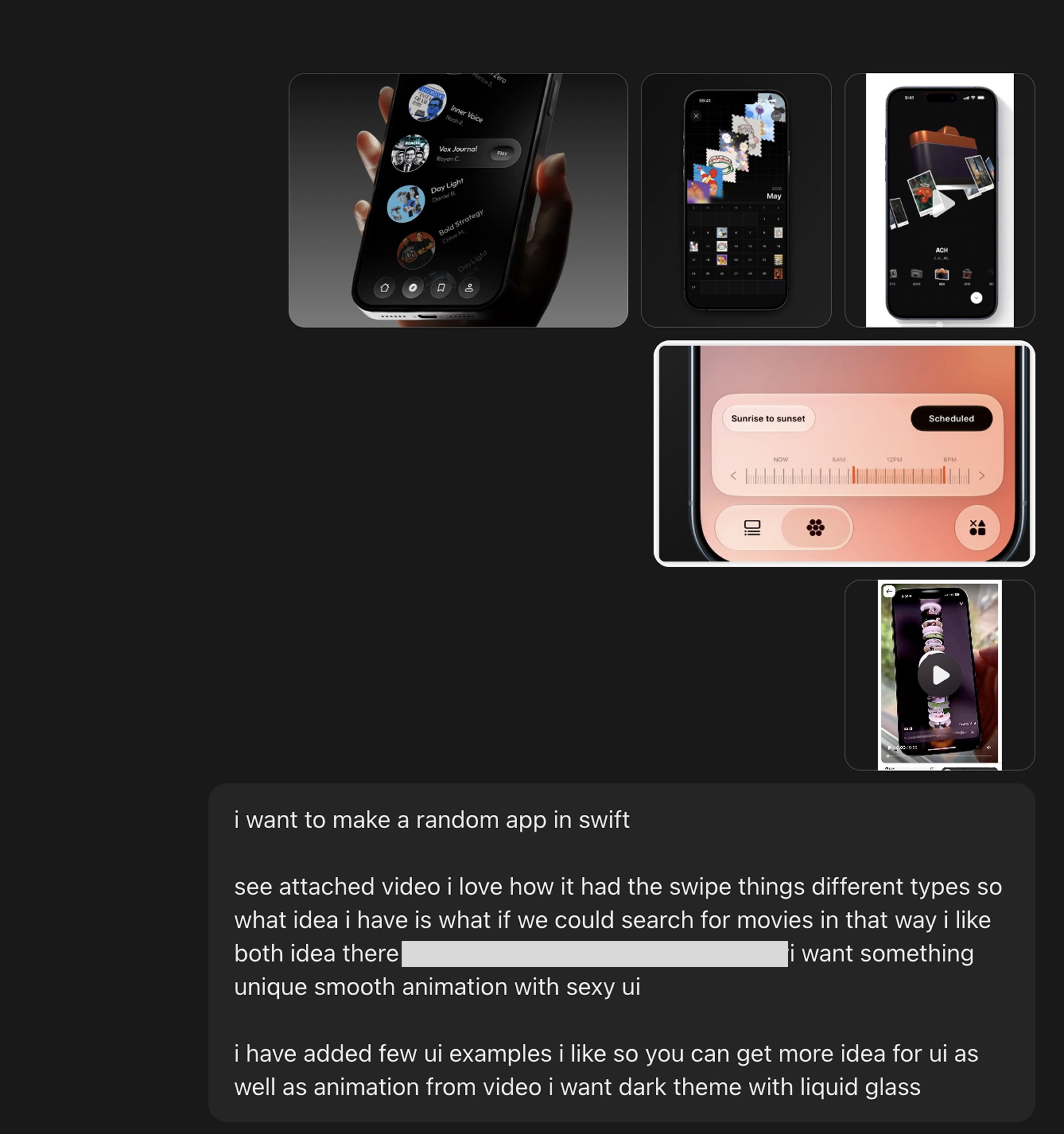
他的第一個提示詞大致是這樣(我翻成中文):
我想用 Swift 做一個 App。看我附的影片,我很喜歡它那種不同類型的滑動操作,我的想法是用這種方式來找電影……我想要獨特、流暢的動畫和好看的介面。我附了幾張我喜歡的介面範例,讓你對介面有更多想法,也可以參考影片裡的動畫。我要深色主題,加上液態玻璃效果。
注意這段話的結構:
- 這個 App 要做什麼(用滑動的方式找電影)
- 喜歡什麼互動(附影片,指出是「滑動」這個動作)
- 介面參考(附了五張他喜歡的 App 截圖)
- 風格限制(深色主題、液態玻璃)
比起「幫我做一個漂亮的電影 App」,Claude 拿到的資訊多了好幾倍,它不用猜你心中的「好看」長什麼樣子。
中文範本,可以直接改:
我要做一個____的 App(用一句話說它解決什麼問題)。主要使用情境是____。附上 3 張我喜歡的介面截圖,請參考它們的排版密度、字級和圓角;附上一段動畫影片,請參考裡面____的轉場。整體用____主題。第一版先把主要畫面和流程做出來,動畫先簡單就好。
第 3 步:介面參考去哪找?難的畫面先用 Figma 畫
他說介面參考主要從兩個地方找:
- Mobbin(https://mobbin.com):收錄大量真實 App 截圖和操作流程,可以依「登入頁」「設定頁」「付款流程」這種畫面類型找,適合看別人怎麼排一整個流程。
- Pinterest(https://www.pinterest.com):搜尋「mobile app UI」「dark mode app」之類的關鍵字,風格比較多元,適合找感覺。
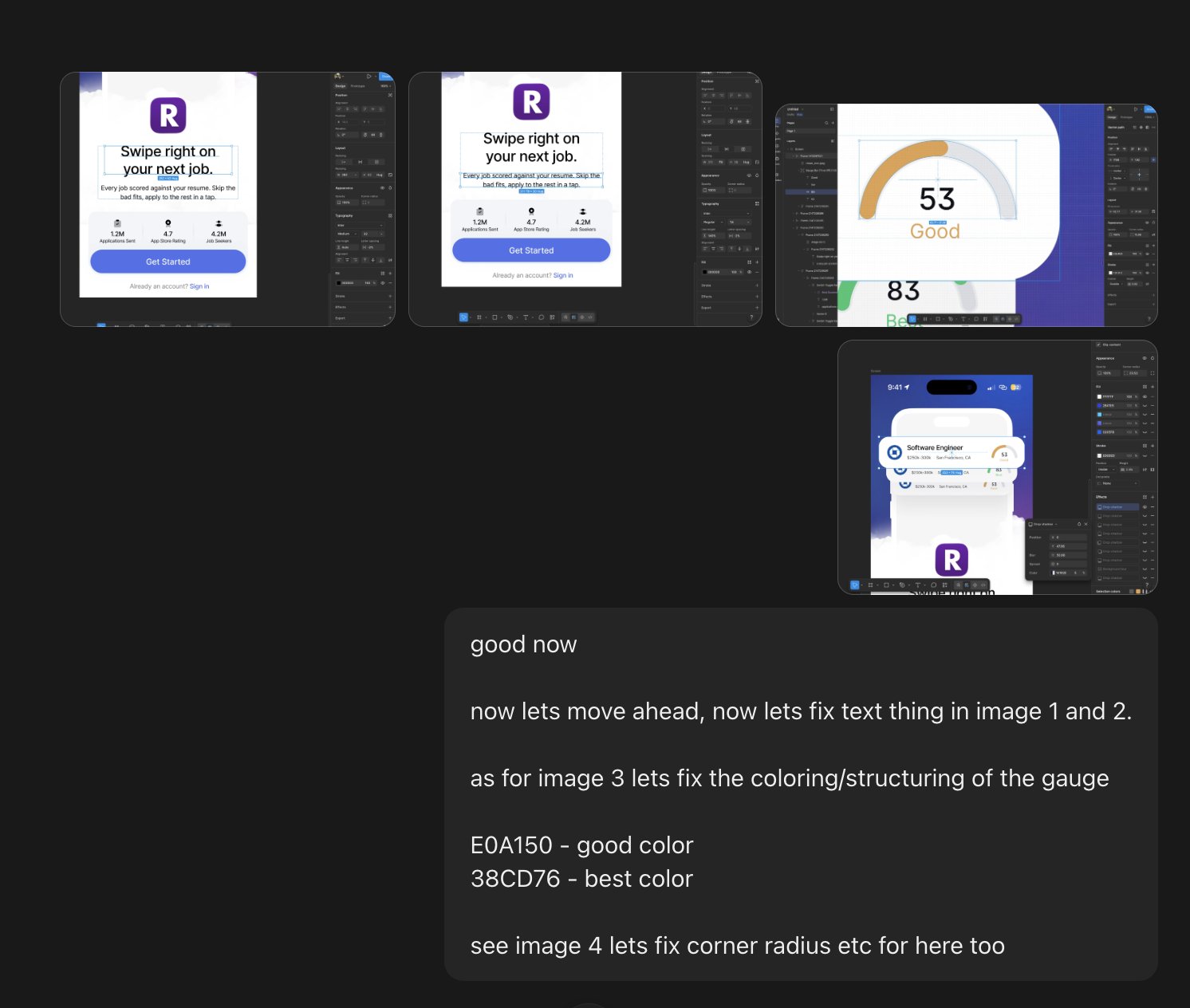
有些畫面直接用文字講很難講清楚,他會先在 Figma 自己畫出來。接著把 Figma 的設計稿和 Claude 做出來的畫面並排,具體指出哪裡要改。他公開的其中一段修改提示詞是這樣:
很好。接下來修第 1 張和第 2 張圖的文字。第 3 張圖修一下儀表板的配色和結構,E0A150 是「良好」的顏色,38CD76 是「最佳」的顏色。第 4 張圖也修一下圓角這些細節。
你會發現他的修改指令非常具體:哪一張圖、哪個元件、改成什麼色碼。這就是「改好幾輪」真正的意思,不是一直說「再好看一點」,而是每輪都給明確的差異。
實際做法:
- 截下 Claude 做出來的畫面,跟你的參考圖或設計稿放在一起看。
- 把差異列成清單:字級、行距、顏色色碼、圓角大小、間距。
- 一次給 Claude 3~5 個具體修改,不要一次給二十個。
- 色碼直接給 HEX,不要說「暖一點的橘色」。
第 4 步:動畫給參考影片,找不到就畫 2~3 個狀態
動畫是最難用文字形容的部分。他的做法是:
- 大部分時候,直接給 Claude 一段動畫參考影片。
- 大約 5%~10% 的情況,找不到合適的影片,或動畫太複雜,他會在 Figma 畫出 2~3 個「狀態」。
他舉的例子是一個「滑動新增紀錄」的按鈕:
- 第一個狀態:灰色圓形按鈕停在左邊,右邊寫「Swipe to add entry」。
- 第二個狀態:手指按住,按鈕變白色,後面出現綠色光暈。
- 第三個狀態:滑到右邊,整條軌道變成綠色,文字被按鈕蓋過去。
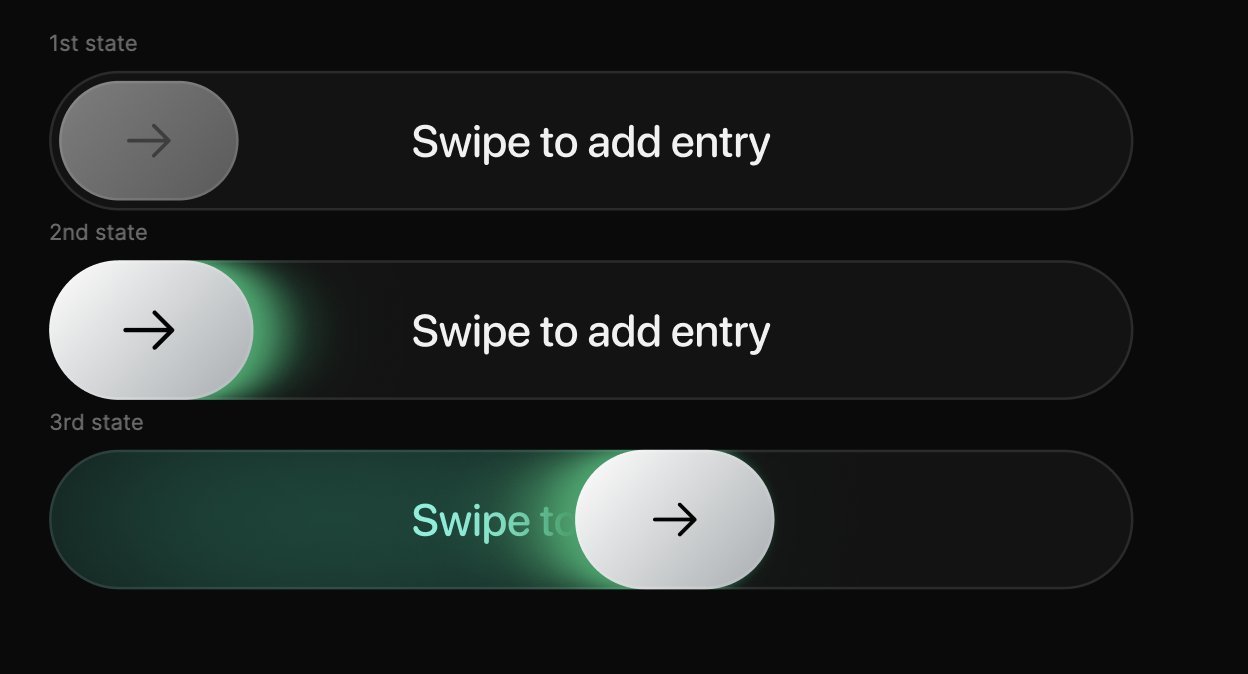
他把三張圖一起給 Claude,並解釋每個狀態什麼時候出現、怎麼變到下一個狀態。Claude 只要把三個「關鍵畫面」之間補上過渡,就是一段完整的動畫。這其實就是動畫師常說的關鍵影格(keyframe)概念。
中文範本:
附上三張圖,是同一個按鈕的三個狀態。狀態 1 是待命;使用者手指按下時進入狀態 2(按鈕變白、後面出現綠色光暈);往右滑動時逐漸變成狀態 3(軌道整條變綠)。滑到底放開就新增一筆紀錄,沒滑到底放開就彈回狀態 1。請用彈簧動畫,回彈要有一點點過衝。
第 5 步:一定要上手機實際點
他特別提醒:一個轉場在錄影裡看起來很棒,實際用手指點的時候,可能還是會覺得太慢。
所以最後一步是把 App 裝到手機上,自己一個一個畫面點過去。影片看起來流暢的 0.6 秒轉場,實際操作可能讓人覺得在等;有些動畫要縮短,有些要拿掉。他也自嘲,到了這一步他還是常常在把標題往上移 2px,因為設計師的直覺停不下來。
實際做法:
- 用 Xcode 或 Expo 把 App 跑在實機上,不要只看模擬器或錄影。
- 每個轉場都問自己:我是在「看」它,還是在「等」它?在等,就縮短。
- 把覺得卡的地方記下來,下一輪一次丟給 Claude。
我自己的補充:為什麼這套方法有效
整理完這五則串文,我覺得核心只有一句話:把你腦中的畫面,變成 Claude 看得到的東西。 參考圖、設計稿、色碼、狀態圖、參考影片,都是把模糊的「好看」變成具體的規格。AI 不是不會做好看的介面,而是它不知道你要的好看是哪一種。
另外他的作品是 Swift 原生 App,但同樣的流程用在網頁、React Native、Flutter 都適用,差別只在最後「上手機點」那一步用什麼工具跑。
這週做一件事
下次叫 Claude 做任何畫面之前,先準備好:
- 3 張介面參考圖(從 Mobbin 或 Pinterest 找)
- 1 段動畫參考影片(找不到就畫 2~3 個狀態)
- 預留 3 輪修改,最後一定上手機點
做完你會發現,同一個 Claude,做出來的東西差很多。
原作者:Breeje Anadkat(X @BreejeAnadkat),本文整理自他 2026/11/7 的公開串文,提示詞為中文翻譯。
想看更多 AI 工具實測和翻譯整理,追蹤 IG @your.engineer.ben。如果你剛開始用 Claude Code、還看不懂終端機裡的提示,可以看我們的《Claude CLI 實機圖解》,9 課 40 張真實畫面,NT$199:https://yourjobpocket.com/lessons/claude-code-atlas
參考來源:x.com