Claude 做的東西能裝成電腦 App 了:Install as app 三步驟+權限怎麼設(免費版也陸續開放)
每天開 Claude 都只是問問題、聊一聊,聊完關掉,下次又要重講一次?其實 Claude 這週多了一個功能:你叫它做出來的小工具,可以直接安裝成電腦上的 App,有自己的圖示、自己的視窗,從 Dock 或開始選單打開就能用。這篇用白話講清楚:它是什麼、怎麼裝、能做到什麼、哪些地方要小心。
這是什麼?
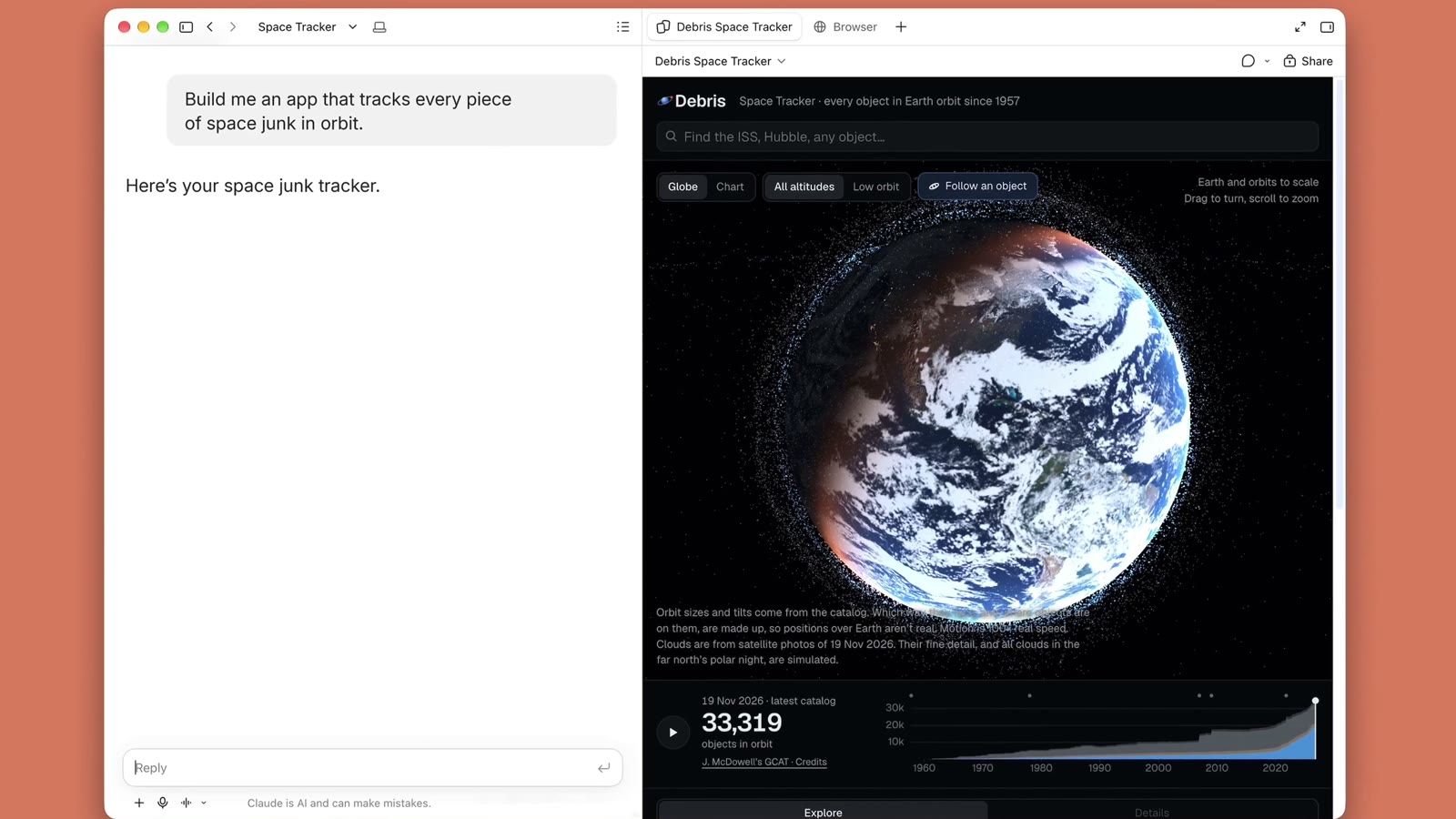
先講一個名詞:artifact。你請 Claude 做網頁、小遊戲、計時器、圖表時,右邊跑出來那個可以點、可以用的畫面,就叫 artifact。以前它只能待在 Claude 的對話裡面,要用就得先打開 Claude、找到那段對話。
現在多了一個按鈕叫 Install as app(安裝成 App)。按下去,這個小工具就變成你電腦上一個獨立的 App:
- 有自己的視窗和圖示
- Mac 會放在「應用程式」裡的 Claude Apps 資料夾,也找得到 Spotlight
- Windows 會出現在開始選單的 Claude Apps 資料夾,桌面也有捷徑
用一句話比喻:以前 Claude 做的東西像「寫在白板上的草稿」,現在可以「裱框掛在牆上」,每天直接用。
官方 11/25 在 X 上公告,這則貼文兩天內有 7 萬個讚、950 萬次觀看,可見大家很想要這個功能。
誰可以用?
| 問題 | 答案 |
|---|---|
| 免費版可以嗎? | ✓ 官方寫 Free、Pro、Max、Ultra、Team、Enterprise 都在陸續開放(Beta) |
| 要裝什麼? | ✓ 要用 Claude 桌面版(Mac 或 Windows),版本 6.28899.0 以後 |
| 網頁版、手機可以嗎? | ✗ 目前不行,Linux 也不行 |
| 公司帳號? | Team 預設開著;Enterprise 要管理員先打開 |
| 要錢嗎? | 功能本身不另外收費,但做 App 跟 App 呼叫 Claude 都算你方案的用量 |
如果你找不到按鈕,先更新桌面版:Mac 點選單列的 Claude → Check for Updates;Windows 點左上角選單(☰)→ Help → Check for Updates。
怎麼用?三個步驟
步驟 1:用講的,叫 Claude 做出來
打開 Claude 桌面版,直接說你要什麼。官方說明頁給的例子:
- 「做一個住在選單列的番茄鐘」
- 「做一個每小時提醒我起來伸展的小 App」
- 「做一個 Windows App,把資料夾裡的照片依日期重新命名」
不會寫程式沒關係,講清楚「它要幫你做什麼」就好。做出來不滿意,就繼續用講的改:「按鈕大一點」「改成深色」。
步驟 2:按 Install as app
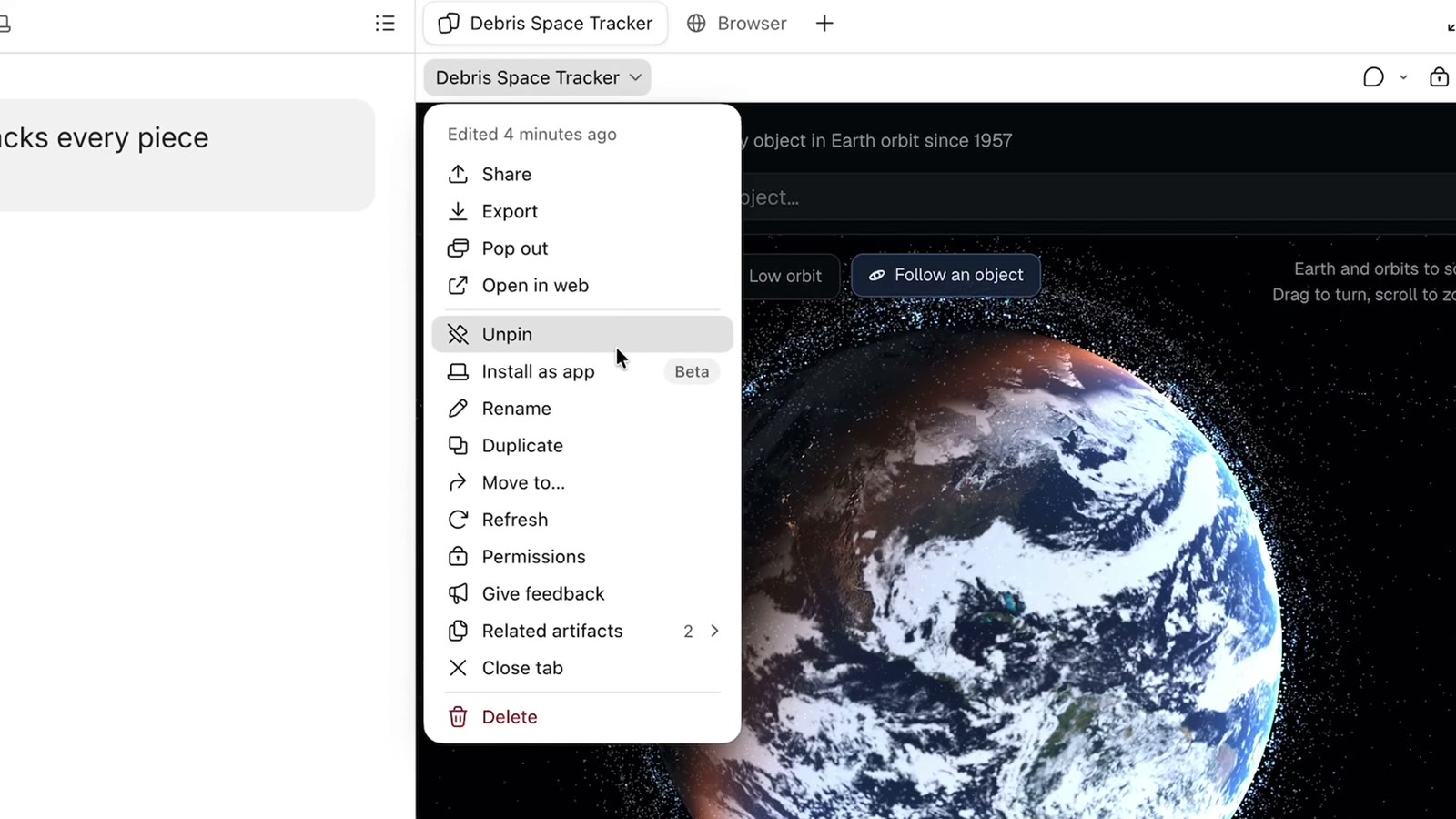
- 在 Claude 桌面版主視窗打開那個 artifact
- 點它上方的標題(或直接按右鍵)
- 選 Install as app
- 跳出確認視窗,按 Install
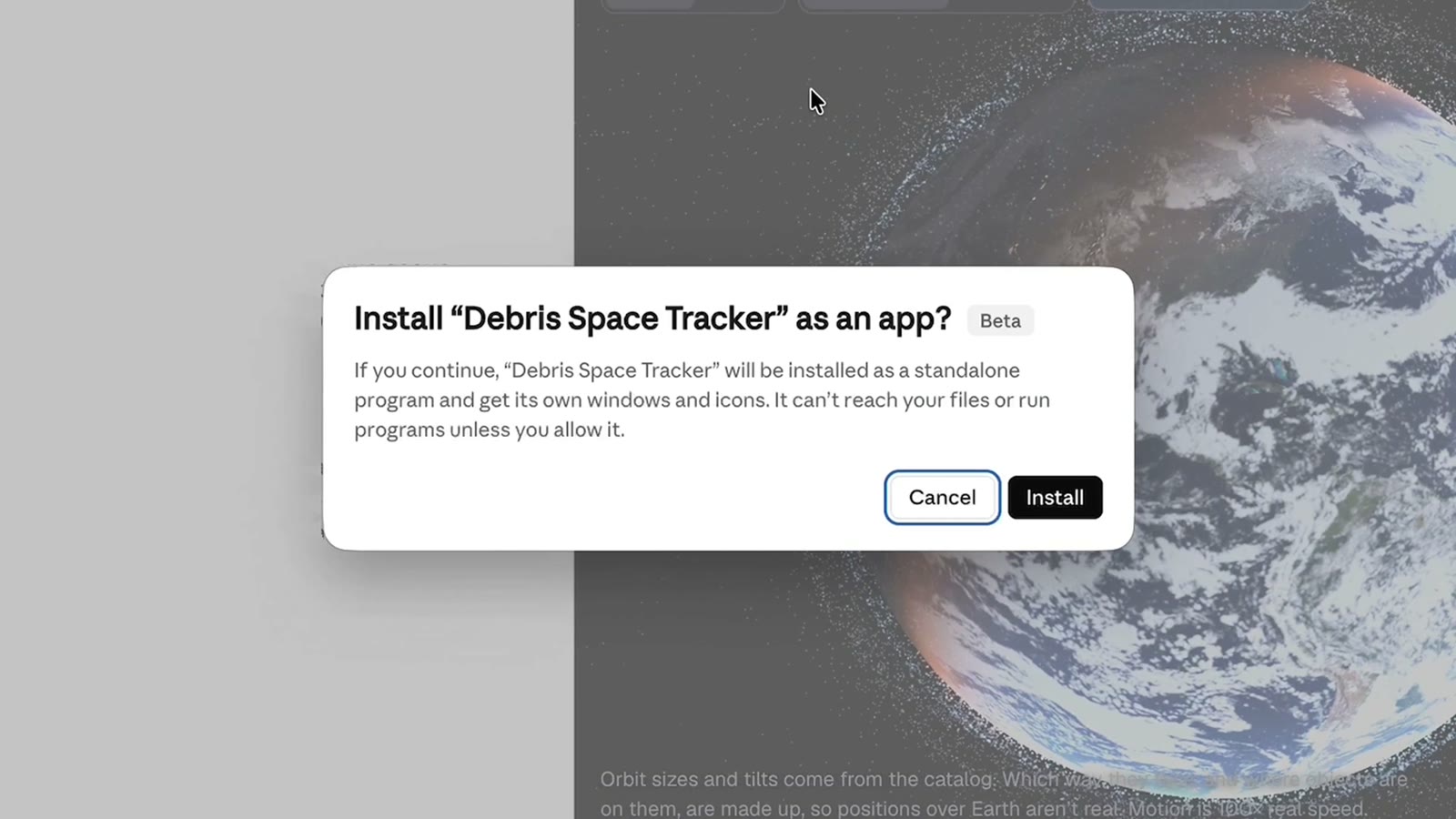
「分享(Share)」選單裡也找得到同一個按鈕。不管從哪裡按,Claude 都會再問你一次確認。
步驟 3:像一般 App 一樣打開
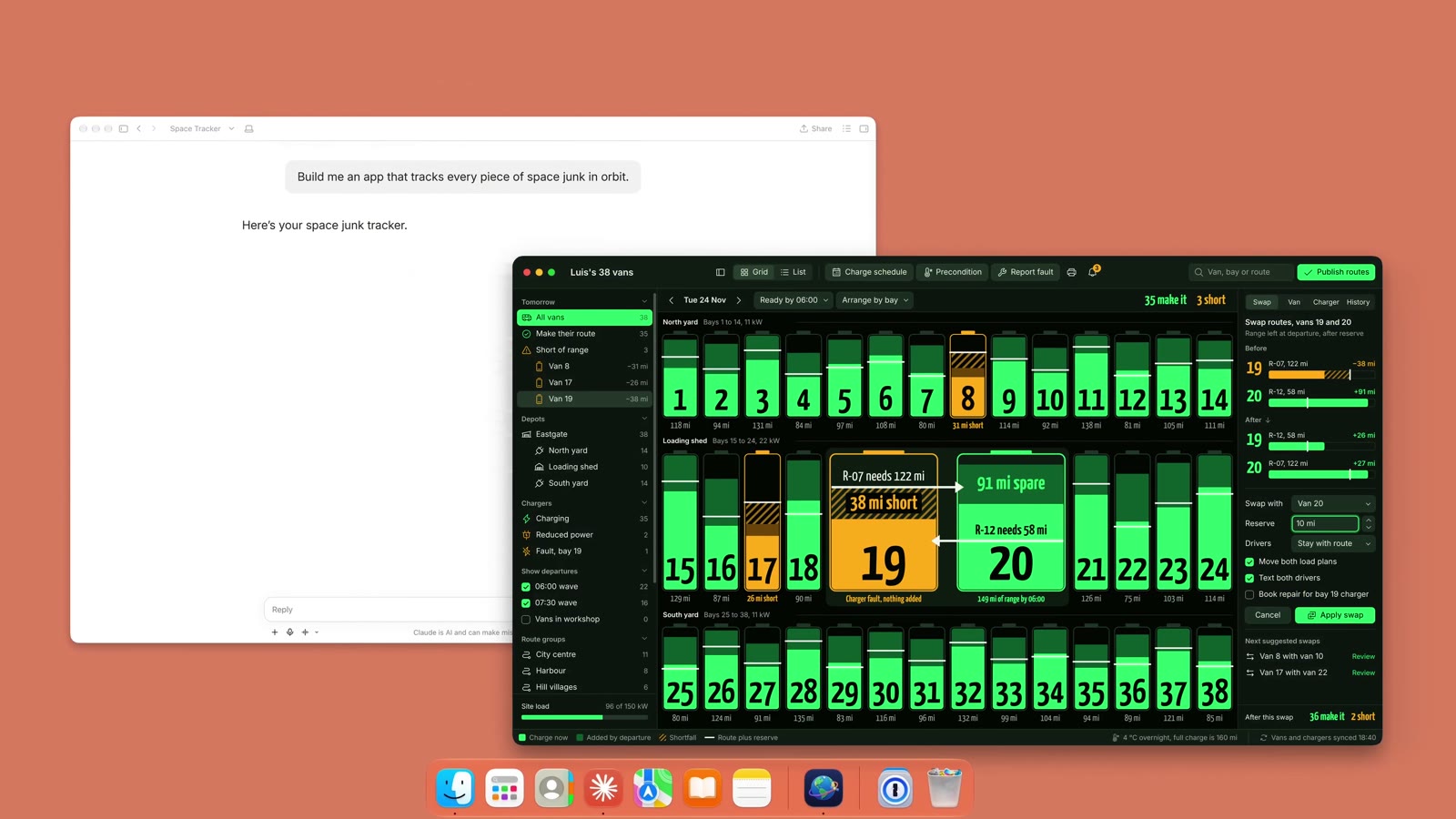
- Mac:打開「應用程式」裡的 Claude Apps 資料夾;想常駐就在 Dock 圖示按右鍵 → 選項 → 保留在 Dock
- Windows:開始選單的 Claude Apps 資料夾,或桌面捷徑
- 在 Claude 裡:File → Apps,選那個 App 按 Open
有一點要知道:它還是同一個 artifact。你回 Claude 改它,App 也會跟著變。打開 App 時要連網、而且桌面版要是登入狀態。
為什麼說它像自己的 Jarvis?
因為它不只是一個畫面,還能「做事」:
- 用你的連接器:你在 Claude 裡接好的 Gmail、Google 行事曆這類連接器,App 也能用,跟原本 artifact 一樣
- 你同意的話,它能碰到電腦本身:跳通知、在別的 App 裡用快捷鍵叫它、浮在其他視窗上面、在 Mac 選單列(Windows 是系統匣)放一個小圖示
所以你可以做一個「每天早上整理行事曆、時間到跳通知」的小助理,關掉視窗它還在選單列裡繼續跑。
權限怎麼設?(這段最重要)
App 要用下面任何一個功能,都會先問你「Allow(允許)」還是「Don't allow(不允許)」:
| 權限 | 它能做什麼 | 建議 |
|---|---|---|
| 通知 | 你在用別的 App 時跳提醒 | 自己做的提醒工具可以開 |
| 快捷鍵 | 在別的 App 裡按組合鍵叫它 | 需要才開 |
| 浮在其他視窗上 | 蓋在別的視窗上面,還讀得到滑鼠位置 | 需要才開 |
| 選單列/系統匣圖示 | App 開著時放一個小圖示 | 常駐工具可以開 |
| 完全存取這台電腦 | 不用每次問,就能執行程式、讀、改、刪你的檔案 | ⚠️ 只給你完全信得過的 |
幾個官方寫明的規則:
- 你按的「允許」只算這一版。App 一更新(包含你自己改它),會重新問一次
- 「不允許」會一直有效,直到你自己改
- 想收回權限:Mac 在選單列點 App 名稱 → Permissions;Windows 在標題列按右鍵(或 Alt+空白鍵)→ Permissions
別人都拿它做什麼?
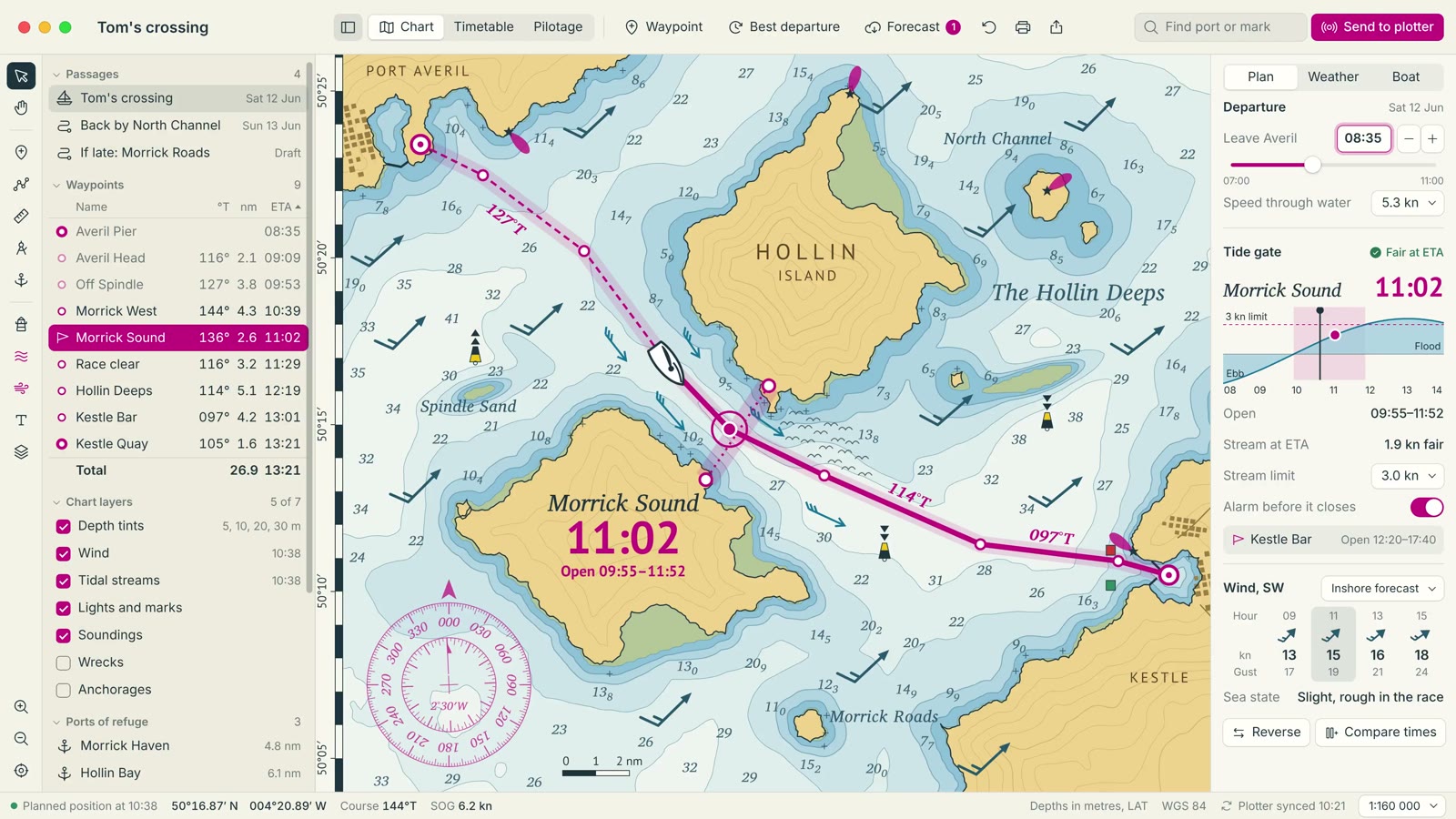
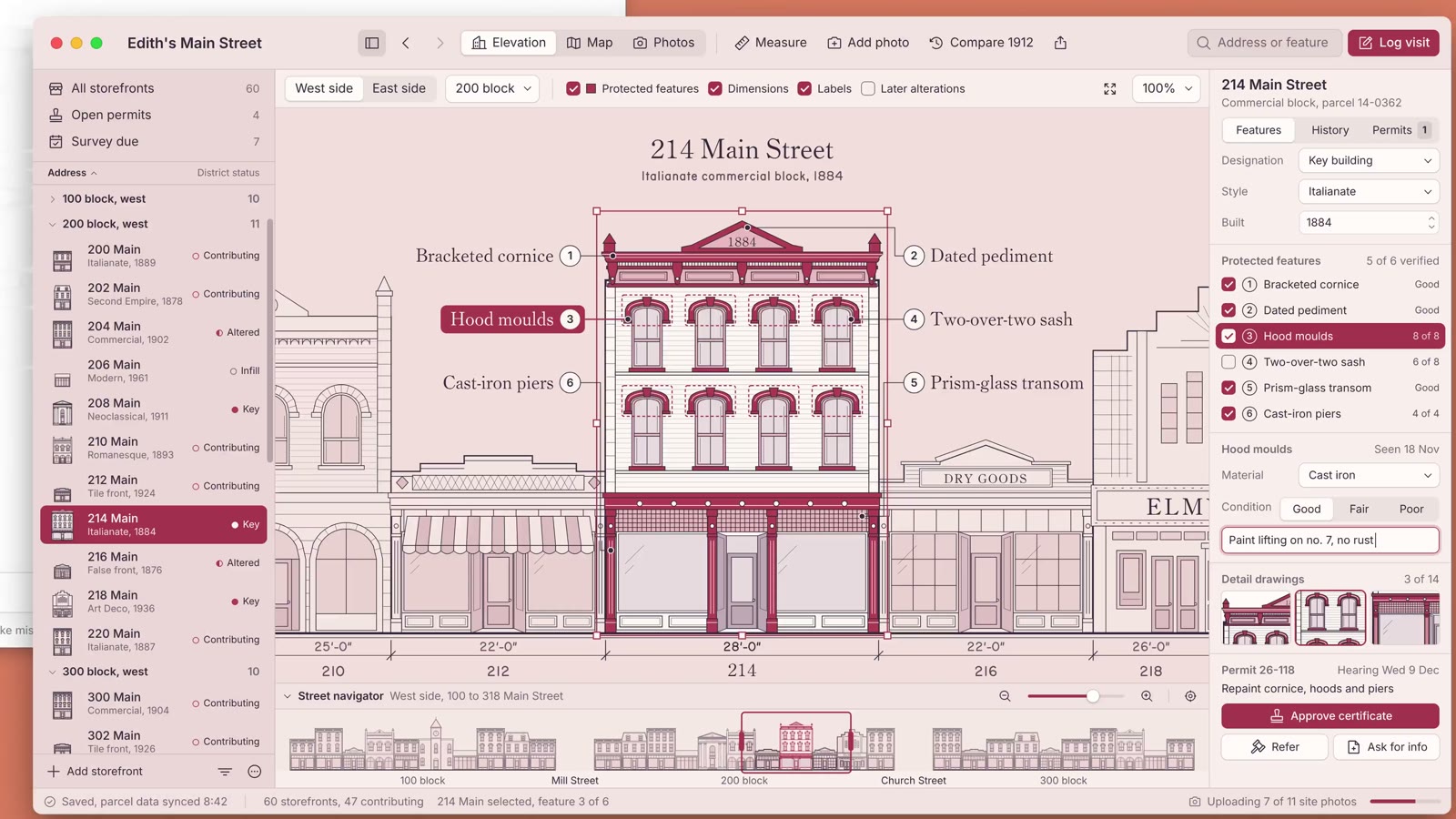
官方影片裡快速閃過一整排別人做的 App:大字計時器、地圖、字型比較工具、老街建築調查表、航海潮汐規劃。生活上你可以這樣用:
- 上班族:住在選單列的番茄鐘、每小時提醒起來動一動
- 接案者:把資料夾裡的照片依日期改名
- 追行程的人:接上行事曆,每天早上跳通知提醒今天要做什麼
- 小團隊:做一個內部用的小儀表板,分享給同事安裝
注意事項
- 它還是 Beta。 按鈕找不到先更新桌面版;公司帳號要問管理員有沒有開。
- 用量照算。 做 App、還有 App 之後每次呼叫 Claude,都算進你方案的使用額度。
- 「完全存取」很危險。 官方明講:開了它就能跑任何程式、改或刪你的檔案,而且 Anthropic 不會先審查 App。別人做的 App 不要隨便給這個權限。
常見問題
Q:我用網頁版 Claude,可以裝嗎? 不行。要下載 Claude 桌面版(Mac 或 Windows)才有這個按鈕。瀏覽器的「加到 Dock」「加到主畫面」只是捷徑,沒有通知、選單列這些功能。
Q:裝了之後我還想改,怎麼辦? 回到 Claude 裡那段對話繼續用講的改就好,裝好的 App 會跟著更新。更新後它會重新問你權限。
Q:不想要了怎麼刪? Claude 桌面版 → File → Apps → 選那個 App → Uninstall。Mac 會把它丟進垃圾桶,Windows 會移除捷徑。原本的 artifact 不會被刪掉。如果你有把它釘在 Dock 或工作列,要自己再拿掉。
今天先做一件事
打開 Claude 桌面版,說一句「做一個住在選單列的番茄鐘」,做好之後按 Install as app。五分鐘內,你電腦上就會有第一個自己的 App。
來源(2026-11-26 查核):
- Claude 說明中心〈Install an artifact as an app〉:https://support.claude.com/en/articles/18516354-install-an-artifact-as-an-app
- Claude 官方 X 公告(@ClaudeDevs,2026-11-25):https://x.com/ClaudeDevs/status/2125315491522650299
- 文中截圖皆取自上述官方影片
 your.engineer.benInstagram 短片
your.engineer.benClaude 桌面版新功能 Install as app:叫 Claude 做的小工具可以裝成 Mac、Windows 的獨立 App,能用你的連接器,你同意才能跳通知、放選單列圖示。誰能用、怎麼裝、五種權限怎麼設、哪些限制要注意,照官方說明中心整理。
Lesson AI 週報
每週一封,整理這週 IG 介紹過的 AI 工具和完整用法。
免費、隨時一鍵退訂。


參考來源:support.claude.com