拜託你投履歷前,先看系統讀到什麼:雙欄履歷實測+1 分鐘自己檢查+一次做出履歷卡和 ATS 版
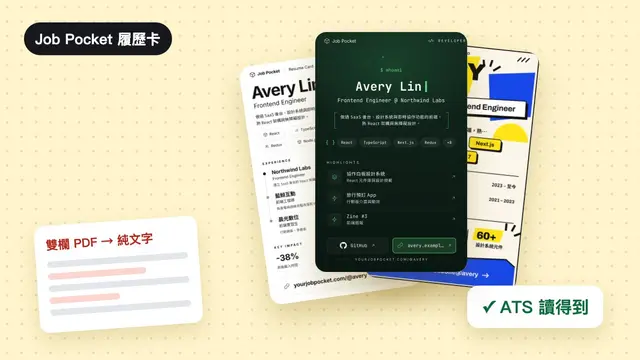
花一個晚上把履歷排得很漂亮,投出去卻一直沒消息?很多公司第一個讀你履歷的不是人,是招募系統,而它看的不是版面,是文字的順序。
這篇用一份實際測過的雙欄履歷,給你看系統可能讀到什麼;再教你投之前花 1 分鐘自己檢查,以及怎麼用同一份內容,一次做出給人看的履歷卡和給系統讀的 ATS 版。
先直接做一張:yourjobpocket.com/card(不用先註冊,丟一份履歷 PDF 或 Word,幾秒就變成一張卡,存檔時才需要信箱。)
ATS 是什麼?
ATS 是公司用來收履歷的招募系統。你可以把它想成一個只會「從上到下一行一行讀字」的助理:先把你的檔案轉成文字,再從裡面找姓名、職稱、公司、日期。
人看的是版面,系統讀的是文字順序。側欄、圖示、程度條、星星這些設計,人看很清楚,轉成文字時卻可能順序亂掉、資訊不見。
(範例裡的「陳以安」是虛構人物,履歷內容也是為了測試編的。)
實測:雙欄履歷轉成文字,哪裡亂了?
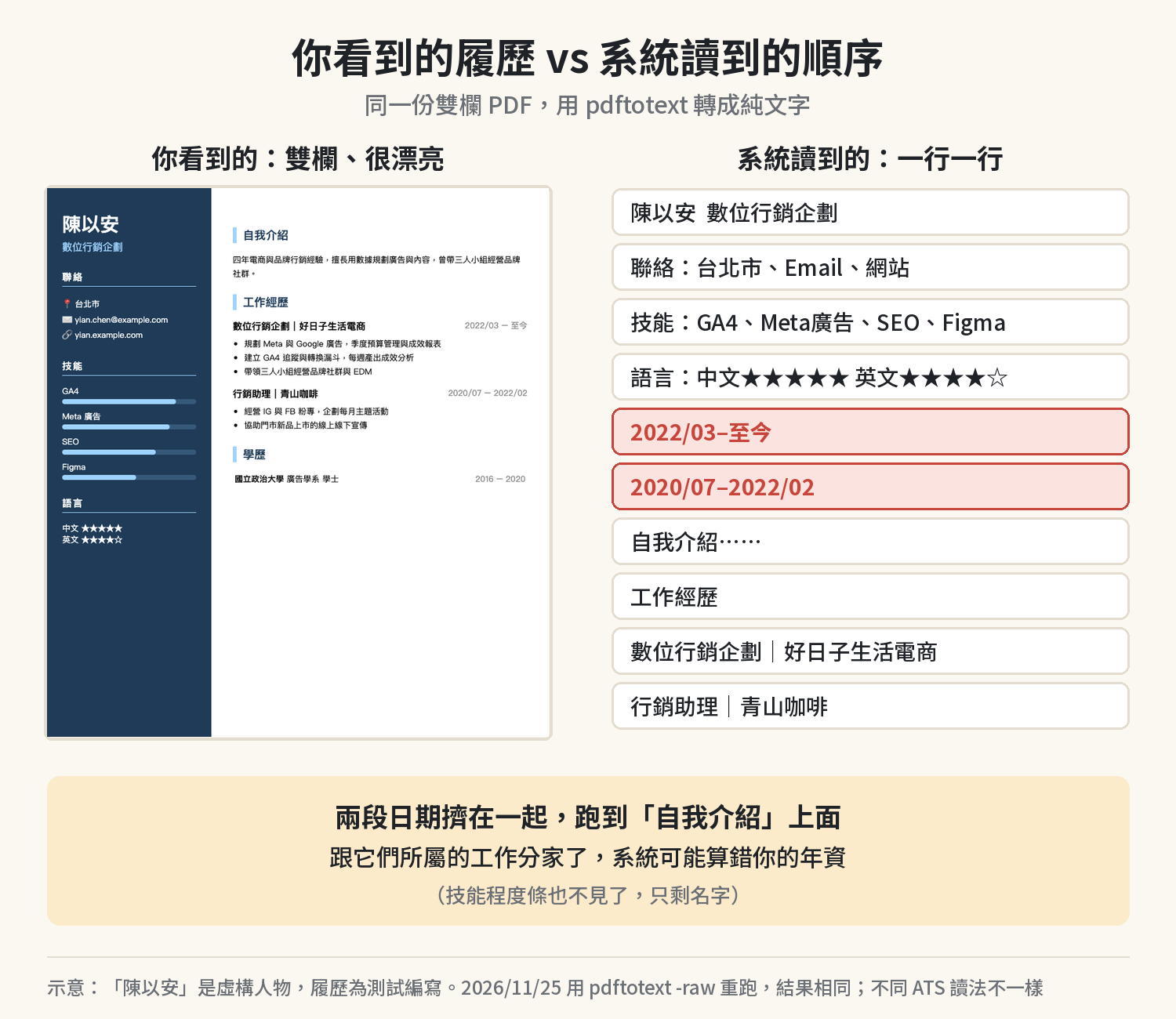
範例是很常見的雙欄設計:左邊深藍側欄放聯絡方式、技能程度條、語言星星;右邊放自我介紹、兩段工作經歷和學歷。
我們用 pdftotext(一個把 PDF 轉成純文字的常見工具)讀它,結果:
- 技能下面的程度條不見了,只剩 GA4、Meta廣告、SEO、Figma 幾個名字。
- 兩段工作日期「2022/03–至今」「2020/07–2022/02」擠在一起,出現在「自我介紹」上面。
- 下面才是兩份工作的職稱和公司。
也就是說,日期跟它所屬的那份工作分家了。系統如果靠「職稱、公司、日期在同一段」來算年資,讀到這種順序,很可能算錯或對不上。
要講清楚:這只是 pdftotext 這一個工具的結果,每個 ATS 讀法不一樣,不能說每個系統都會讀成這樣。但雙欄、側欄這類排版有順序被打亂的風險,這是真的。
投之前,1 分鐘自己檢查
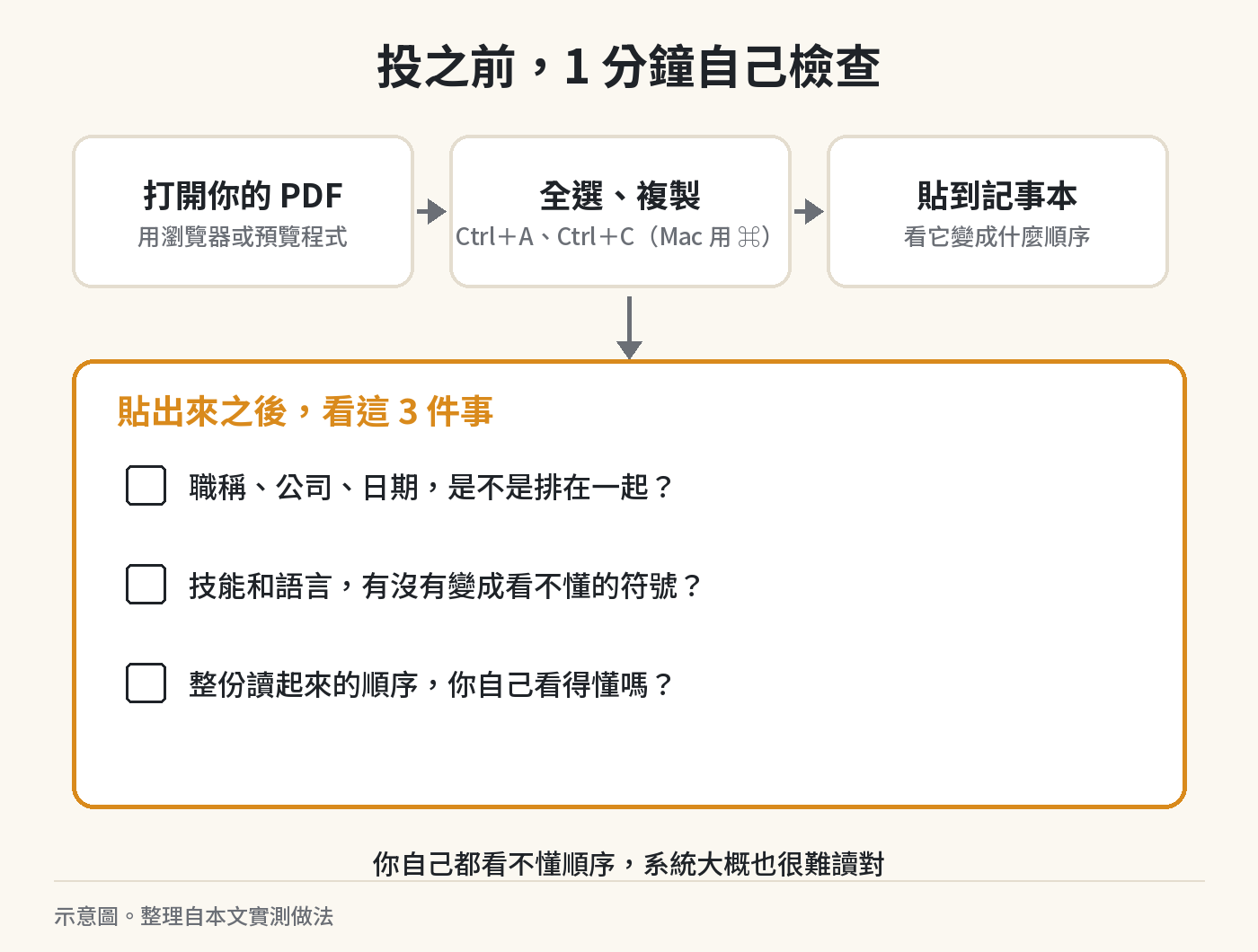
- 用瀏覽器或預覽程式打開你的履歷 PDF。
- 全選、複製,貼到記事本。
- 看三件事:職稱、公司、日期是不是排在一起?技能和語言有沒有變成看不懂的符號?整份讀起來的順序,你自己看得懂嗎?
如果貼出來的東西你自己都看不懂,系統大概也很難讀對。
怎麼一次做出卡片和 ATS 版?
接著用同一份 PDF,試 Job Pocket 的履歷卡。Job Pocket 是一個求職工具網站,履歷卡就是把你的履歷變成一個網址加一張 QR,對方用手機打開就能看。
步驟 1:打開 /card,選「選擇履歷檔案」
打開 yourjobpocket.com/card,不用先註冊。在「從哪裡開始?」選「選擇履歷檔案」,丟進你的履歷。
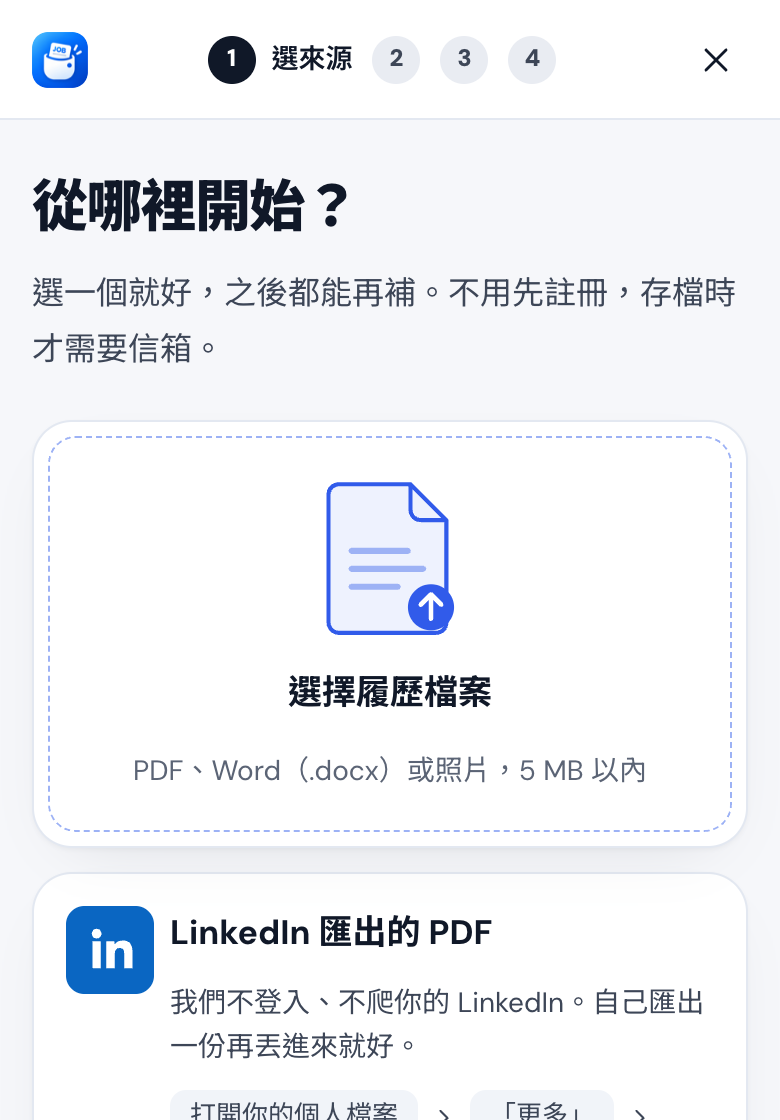
LinkedIn 那一欄寫得很清楚:它不登入、也不爬你的 LinkedIn,是你自己匯出一份 PDF 再丟進來。
步驟 2:等它讀完,卡就做好了
畫面會依序顯示「拿出文字/找出經歷/整理技能/排好版面」。2026/11/20 我們用這份範例測,畫面寫「大約還要 20 秒」,實際大約 10 秒就好了。
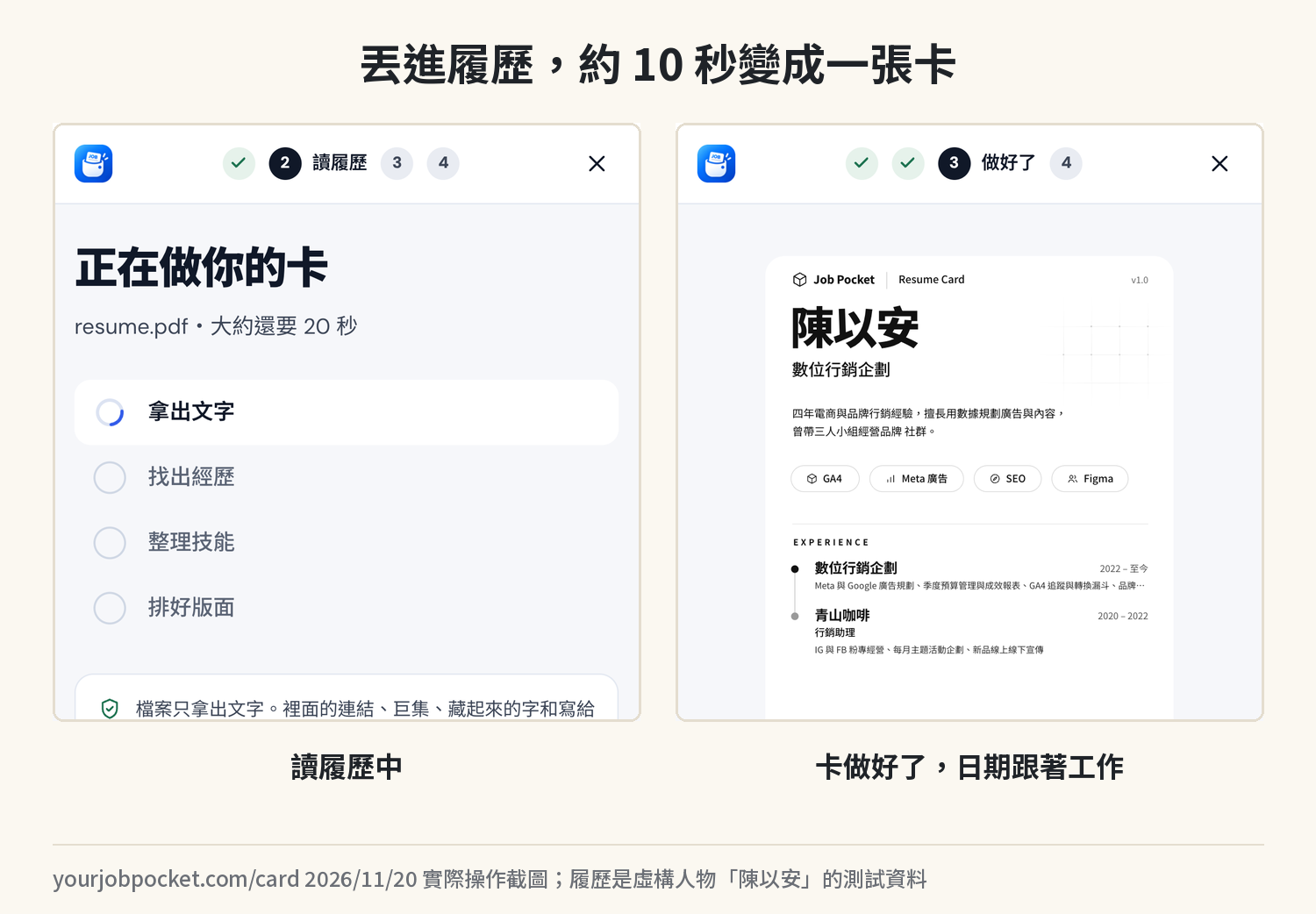
這一步是 AI 整理的,但有規則管著:
- AI 回來的名字、公司、學校、技能、日期,在你原本的履歷裡找不到就會被丟掉。
- 成果句子跟原文對不上,也會被丟掉。
- AI 寫的一句話介紹會標「待你確認」,不能出現原文沒有的數字。
另外,檔案只拿出文字。裡面的連結、巨集、藏起來的字、寫給 AI 的指令,一律當一般文字或直接丟掉,不會被執行。
步驟 3:按「ATS 版」,看系統會讀到什麼
卡做好後,按「先調整版型、背景、內容」,再按「ATS 版」。
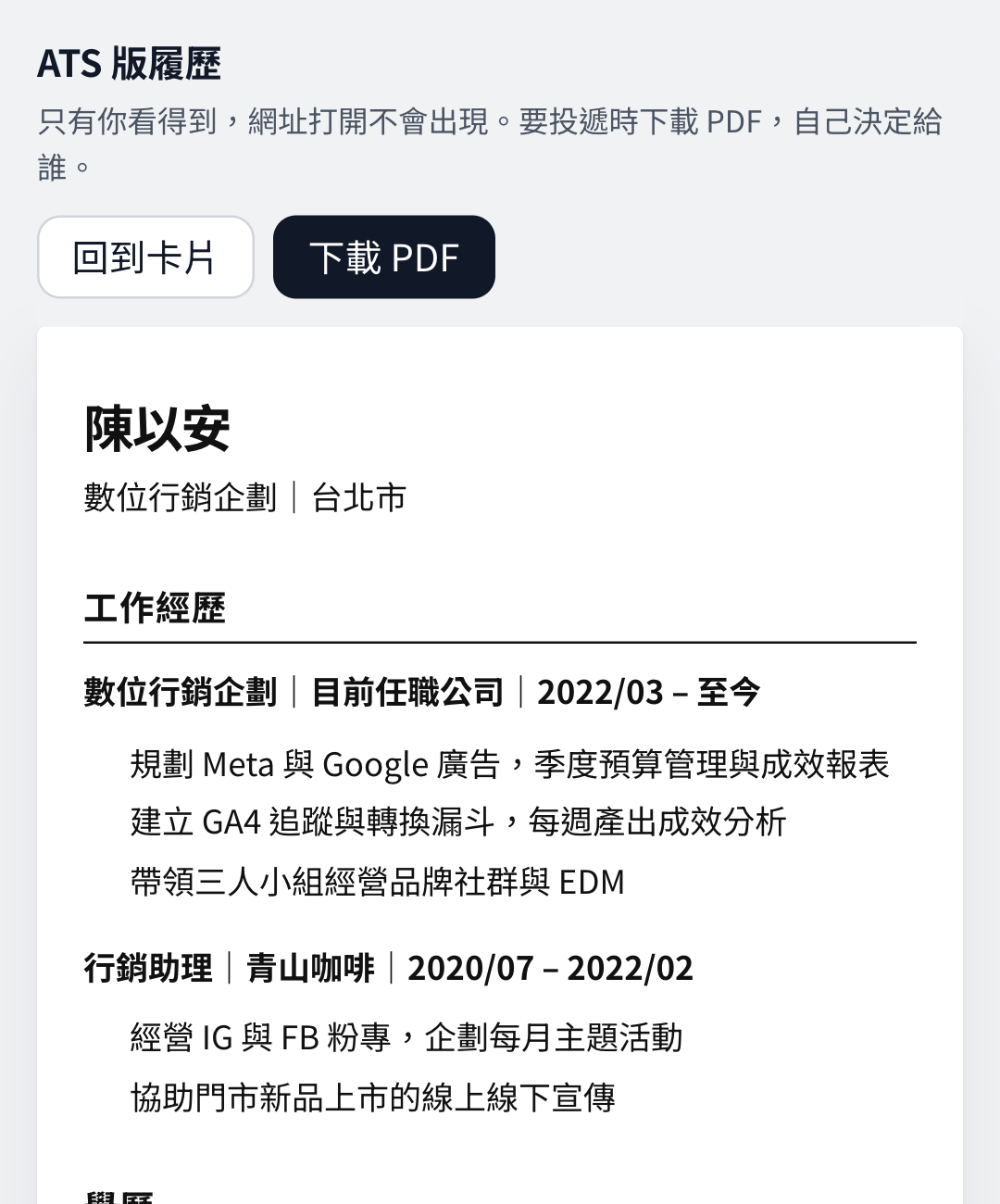
實測兩行是這樣:
- 數位行銷企劃|目前任職公司|2022/03 – 至今
- 行銷助理|青山咖啡|2020/07 – 2022/02
第一行寫「目前任職公司」,是因為現職公司預設藏起來,卡片的隱藏規則也會套用到 ATS 版。想顯示的話,在卡片設定裡打開就好。
要投遞時按「下載 PDF」,下載的檔案跟畫面上一模一樣。之後也可以到「我的卡」下載。
卡片和 ATS 版,差在哪?
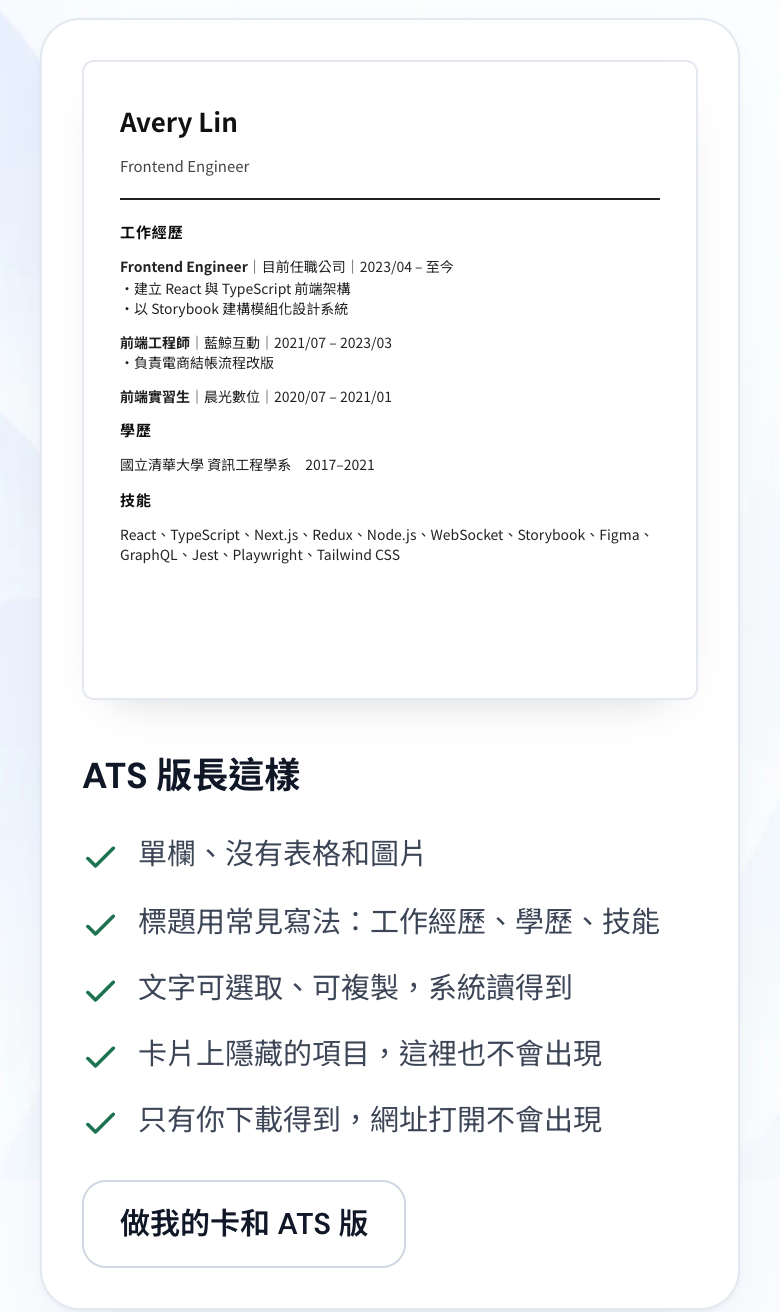
Job Pocket 首頁的說法是:「卡片給人看,ATS 版給系統讀。」同一份內容,一次產出兩種,改一次兩邊一起更新。
| 比較 | 履歷卡 | ATS 版 |
|---|---|---|
| 給誰看 | 人:獵頭、面試官 | 系統:公司的招募系統 |
| 長什麼樣 | 網址+QR,有版型和設計 | 單欄、純文字、標準標題 |
| 有設計和圖片 | ✓ 有 | ✗ 沒有,系統才讀得順 |
| 怎麼給出去 | 貼在 LinkedIn、IG、投遞信最後一行 | 下載 PDF,上傳到公司要求的地方 |
| 誰打得開 | 看你設定的公開範圍 | 只有你自己下載得到,網址打開不會出現 |
ATS 版只放經歷、學歷、技能、連結,還有比賽、專案、證照、語言這類清單;網址頁的設計、自由畫布、自己加的區塊,不會出現在 ATS 版。
誰看得到?
| 情況 | 誰看得到 |
|---|---|
| 還沒存檔 | 只有這台瀏覽器 |
| ATS 版 | 只有你自己(建卡流程和「我的卡」),要給誰你下載後自己決定 |
| 卡片(預設) | 只有你 |
| 卡片可以改成 | 只放網站/匿名給獵頭/給獵頭完整資料 |
「讓獵頭找到你」只能本人在網站上打開。搜得到的是審核過的獵頭;平台不做媒合,有興趣的獵頭會直接寄信給你。這不代表一定會有人找你,卡片只是讓你多一個被看到的地方。
什麼時候用?
- 你的履歷是 Canva 或設計模板做的雙欄版,想確認系統讀不讀得懂。
- 公司要你在官網上傳履歷檔,你想給一份系統讀得順的版本。
- 想在 LinkedIn、IG 或投遞信放一個「打開就能看」的履歷連結。
- 不想同時維護一份漂亮版、一份純文字版。
用之前要知道的三件事
- 本文只實測了 pdftotext 一個工具,不同 ATS 讀法不同;最保險的還是自己全選複製看一次。
- 現職公司預設是藏起來的,ATS 版會寫「目前任職公司」;要顯示記得到卡片設定打開。
- AI 整理完的一句話介紹會標「待你確認」,存檔前自己看過一遍。
常見問題
Q:我的履歷是 Canva 做的很漂亮那種,一定會被讀錯嗎? 不一定。每個 ATS 讀法不同,這篇只實測了一個工具。用上面「全選複製」看一次順序;如果亂了,投遞時改用單欄純文字的版本比較保險。
Q:ATS 版會不會被別人看到? 不會。ATS 版只有你自己在建卡流程和「我的卡」看得到,公開網址打開不會出現。要給誰,你下載後自己決定。
Q:AI 會不會幫我加油添醋? 原文找不到的名字、公司、學校、技能、日期都會被丟掉;AI 寫的一句話介紹會標「待你確認」,不能出現原文沒有的數字。做卡也不用先註冊,存檔時才需要信箱。
今天先做一件事
打開你現在要投的那份履歷 PDF,全選、複製、貼到記事本。如果職稱、公司、日期沒有排在一起,就到 yourjobpocket.com/card 丟進去,看看 ATS 版長什麼樣。
想要連結和指令?
到 IG 留言或私訊「履歷卡」,連結+指令直接傳給你。
給會寫程式的人(可跳過)
- 用 pdftotext 看抽出來的文字:裝好 poppler 之後跑
pdftotext -raw 你的履歷.pdf -。本文的範例 PDF 是用 Chrome 從 HTML 印出的 A4 雙欄履歷,2026/11/20 測一次、2026/11/25 重跑,輸出順序相同。 - 用 Claude Code 改卡:把 Job Pocket 的 MCP 接上(網址
https://yourjobpocket.com/mcp,連接碼在網頁版帳號設定「連接你的 AI」),就能用講的讀履歷、做卡片草稿、改內容、換版型和背景,最後由你確認再存檔、決定誰看得到。接法見官方教學〈用你的 AI〉。不用 Claude Code 也沒關係,上面網頁的流程就能做完全部。
來源
- 實測:虛構履歷「陳以安」雙欄 PDF,用 pdftotext 轉文字(2026/11/20,2026/11/25 重跑確認);yourjobpocket.com/card 建卡與 ATS 版畫面為 2026/11/20 實際操作截圖
- yourjobpocket.com/card 與 Job Pocket 首頁(「卡片給人看,ATS 版給系統讀」、誰看得到、獵頭說明),2026/11/25 查看
- Job Pocket 官方教學〈用你的 AI:讓 Claude 幫你健檢、改履歷、做履歷卡(MCP)〉
 your.engineer.benInstagram 短片
your.engineer.ben漂亮的雙欄履歷轉成文字,工作日期跟工作分家了(pdftotext 實測)。教你全選複製 1 分鐘自己檢查,再用 Job Pocket 履歷卡把同一份內容做成給人看的卡片,和給招募系統讀的單欄 ATS 版。附實際畫面。
Lesson AI 週報
每週一封,整理這週 IG 介紹過的 AI 工具和完整用法。
免費、隨時一鍵退訂。


參考來源:yourjobpocket.com